




-

AI社員構築
-
Claude Code
-
ワークショップレポート
-
業務自動化
-
非エンジニア向け
2026-05-18
目次
ワークショップの中身、全部見せます
Village AIでは、「コードを書かずにAI社員チームを作る90分」をテーマにしたClaude Codeのハンズオンワークショップを、これまで複数の企業などを対象に開催してきました。毎回、参加者の方々がその場でAI社員チームを立ち上げ、自分のビジネスに合わせた成果物を作り上げていくワークショップです。
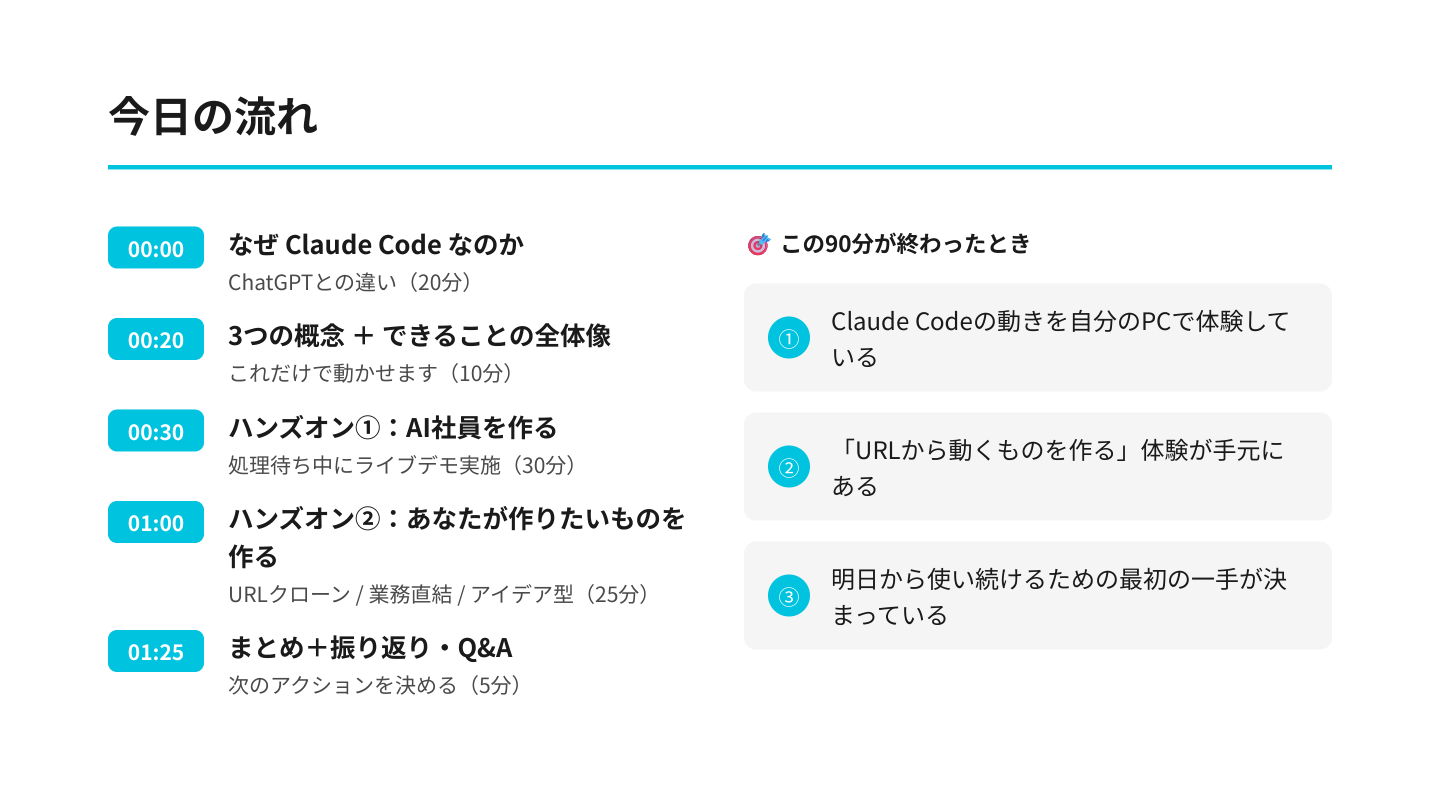
今回は、そのワークショップで実際に行っている内容をチュートリアル形式で公開します。画面の前でこのページを読みながら手を動かしていただければ、ワークショップ参加者と同じ体験ができる構成になっています。読み終える頃には、あなたのPCにAI社員チームが立ち上がっているはずです。
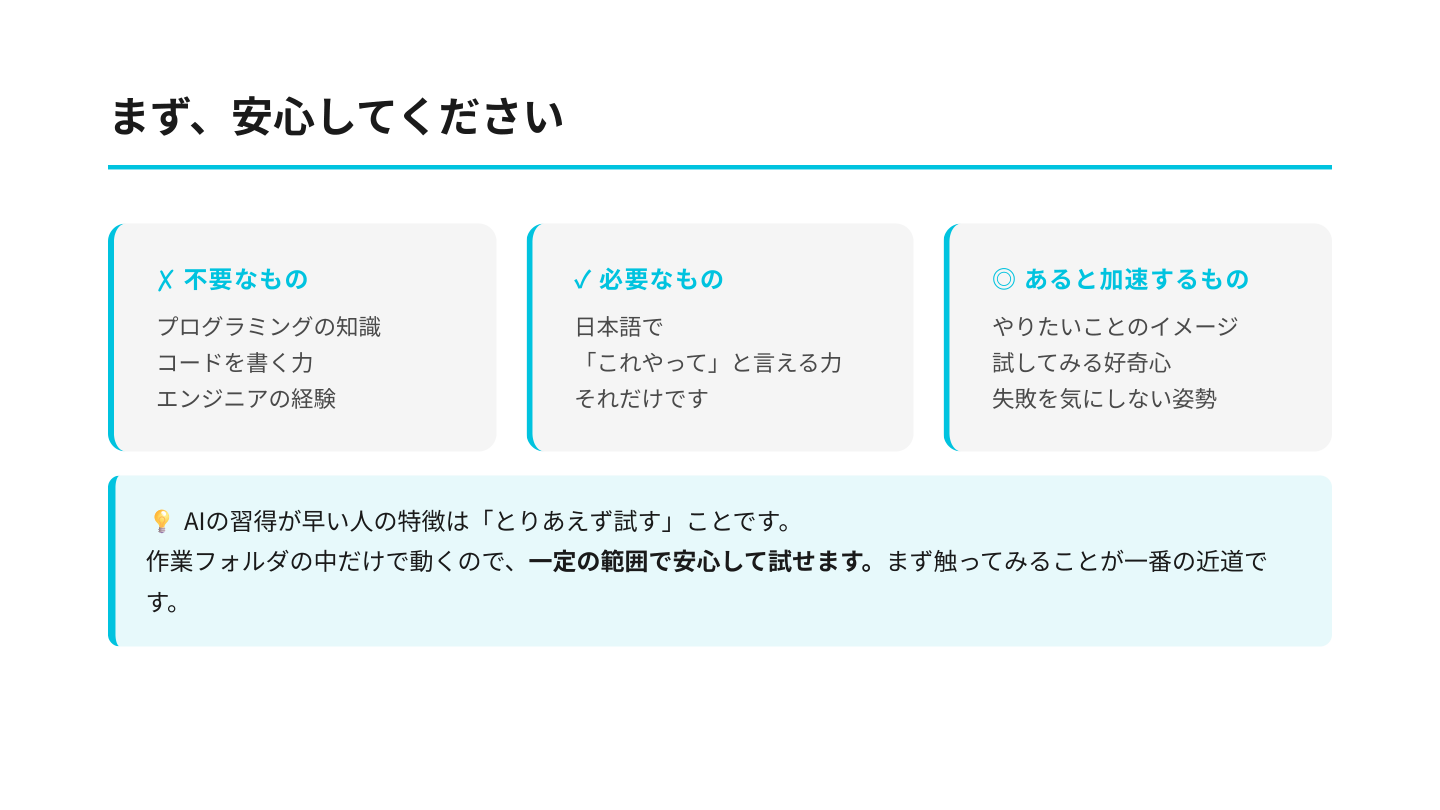
プログラミングの知識は一切不要です。「日本語でこれやって」——その一言だけで始められます。
なぜ今、Claude Codeなのか
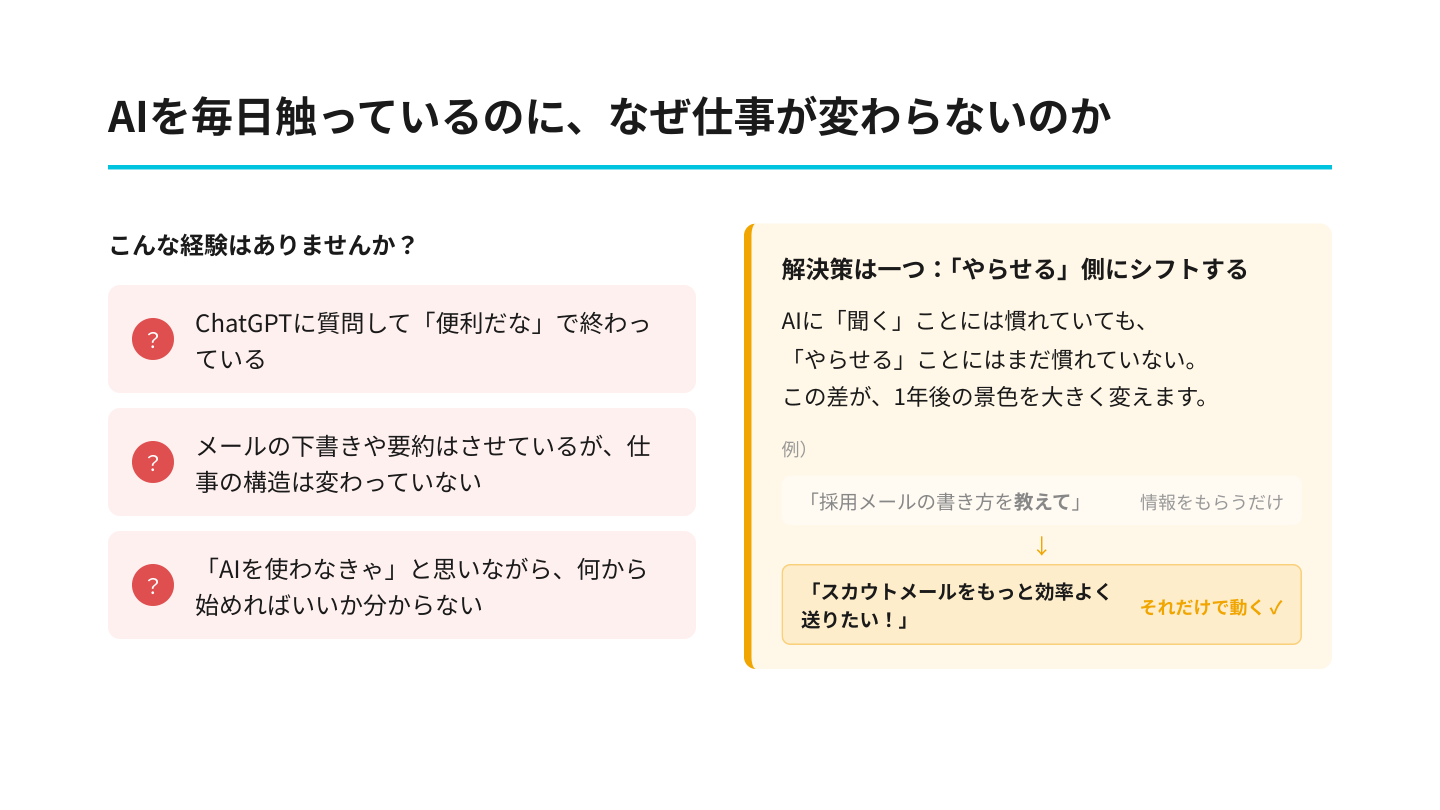
ChatGPTやGeminiを日常的に使っていても、「仕事の構造が変わっていない」——そんな感覚はありませんか。原因はシンプルです。AIに「聞く」ことには慣れていても、「やらせる」ことにはまだ慣れていない。この差が、1年後の景色を大きく変えます。
「教えて」ではなく「やって」——使い方の前提を変える
チャット型AIは情報を「返す」ツールです。対してClaude Codeは、ファイルを作り、コードを動かし、ブラウザを操作する——実際に「実行する」AIです。「採用メールの書き方を教えて」と聞くのをやめて、「スカウトメールをもっと効率よく送りたい」と投げるだけで、仕組みごと作り始めてくれます。
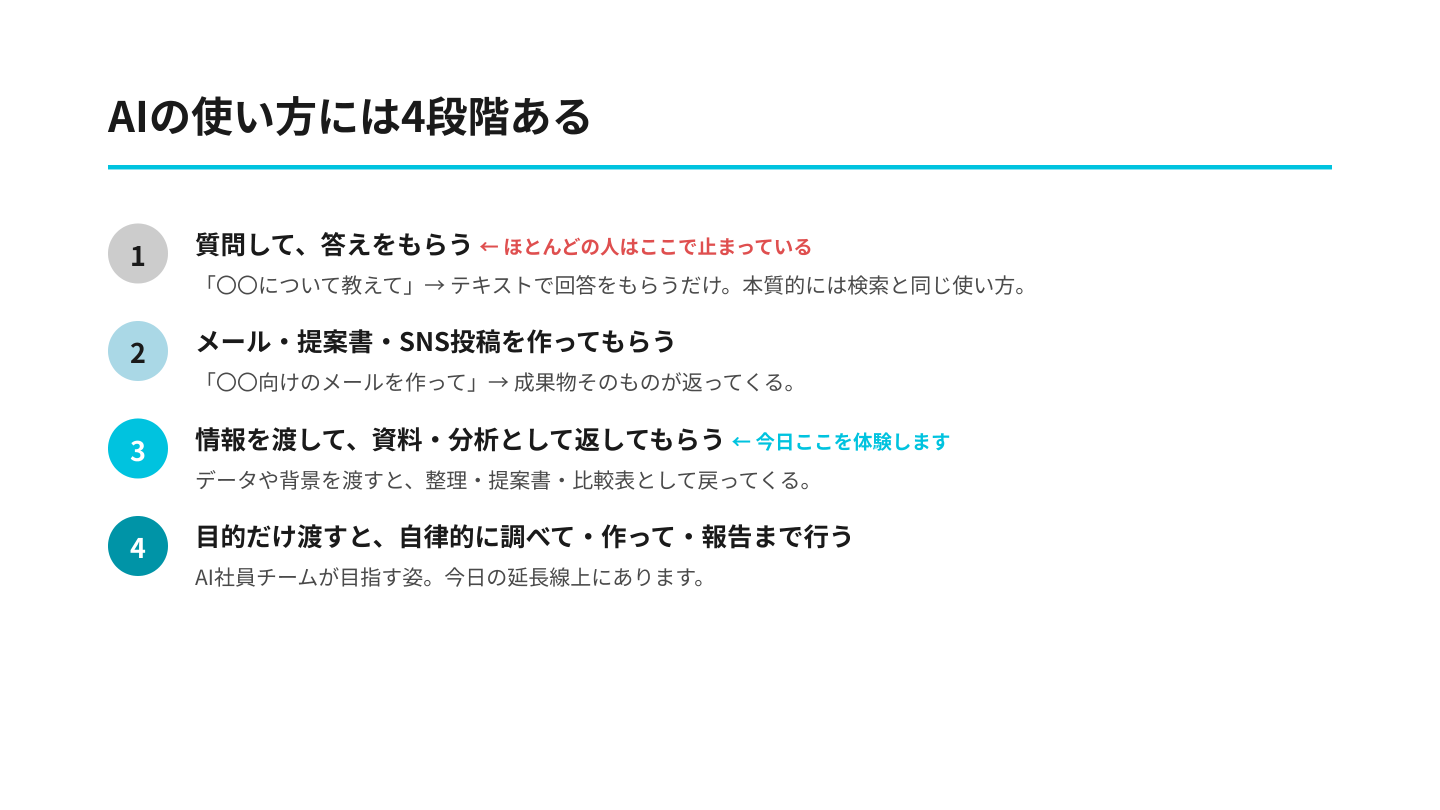
AIの使い方には4つの段階がある——あなたは今どこにいますか?
ワークショップではまず、AIの使い方を4段階で整理しています。多くの方が「①質問して答えをもらう」〜「②メール・提案書・SNS投稿を作ってもらう」のステージで止まっているのですが、「③情報を渡して、資料・分析として返してもらう」に踏み込むだけで仕事への関わり方が大きく変わります。このチュートリアルでは③の入口を体験し、その先へ向かう道筋をつけることを目指します。
どんな業務に使えるのか——業種・規模を問わず即戦力になる
LP・資料作成・SNS運用・提案書・分析レポートなど、Claude Codeが特に力を発揮する用途は幅広くあります。今回は文章・資料系の用途を中心に体験します。
実例:非エンジニアが1〜2日で作って、今も動いているアプリ
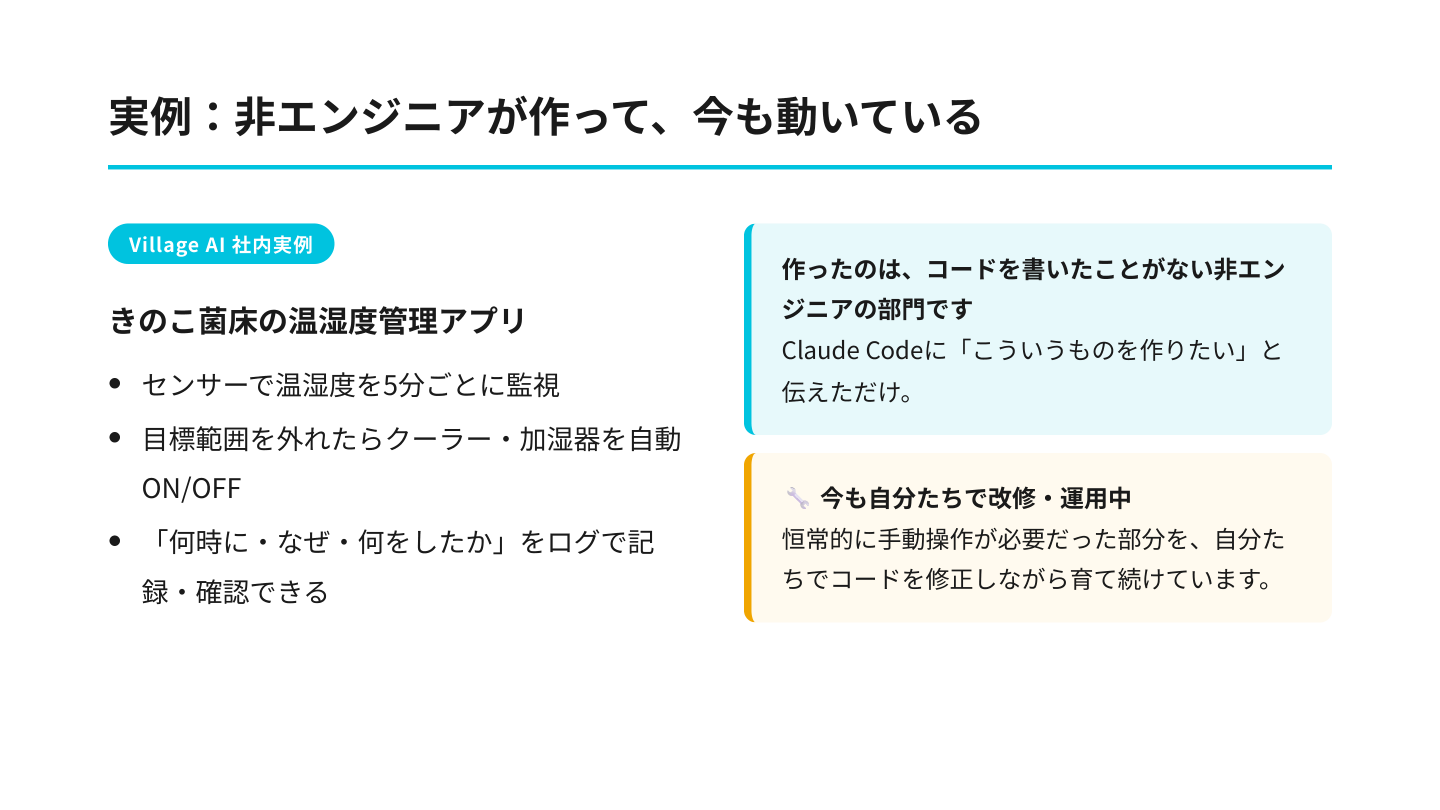
「コードを書いたことがない」人でも、Claude Codeで本番稼働するシステムを作れます。Village AI社内の実例として、きのこ菌床の温湿度管理アプリがあります。温度12〜13度・湿度85〜95%という厳密な管理が必要な栽培環境を、センサー+自動制御で完全自動化しました。「担当者が寝れないほど心配していた温度管理が、完全に自動化された」——そのシステムを作ったのは非エンジニアの部門で、今も自分たちで改修・運用しています。
はじめる前に:3つの概念を押さえる
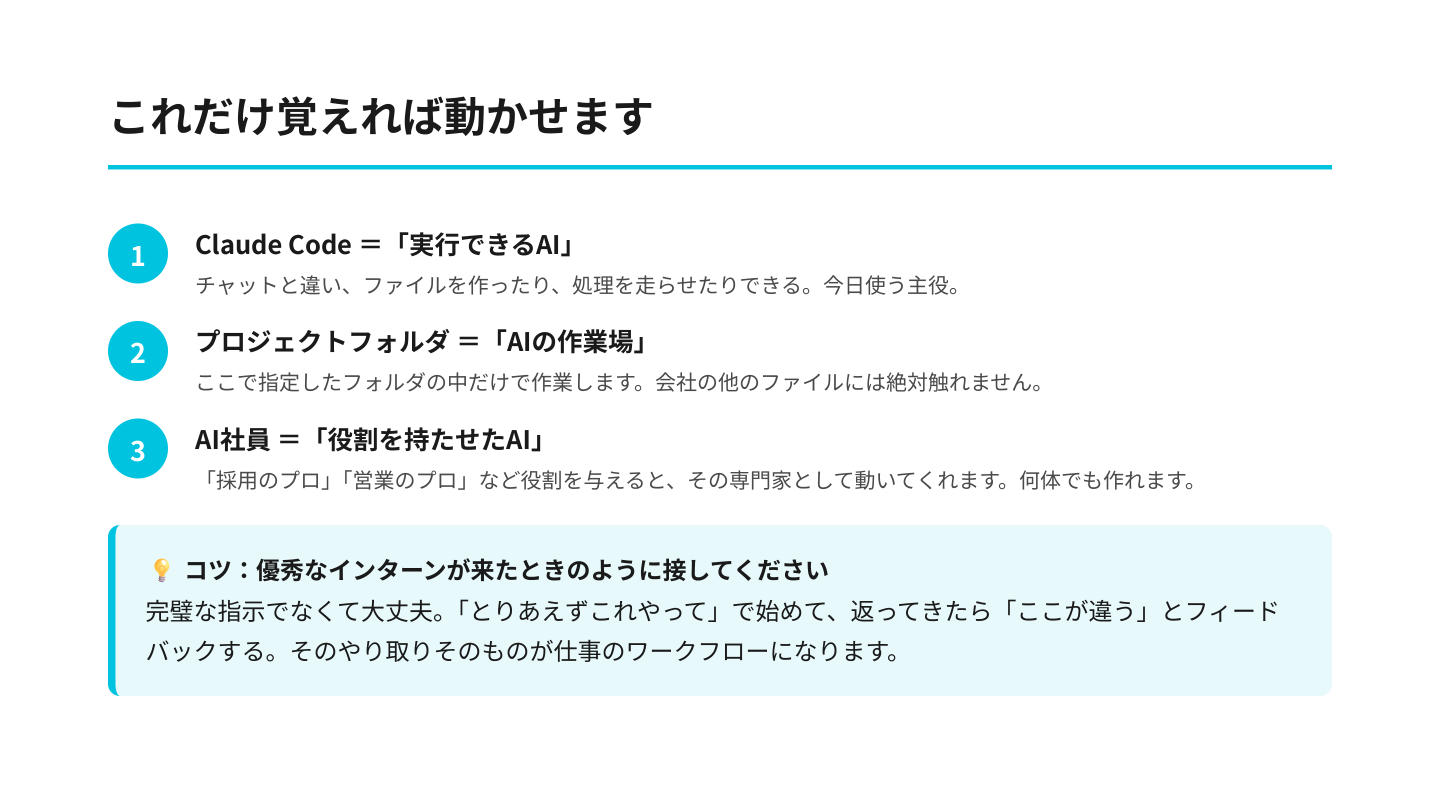
Claude Codeを動かすのに、難しい知識は必要ありません。3つの概念さえ押さえれば、あとは日本語で話しかけるだけで動きます。
① Claude Code は「実行できるAI」
チャットAIとの最大の違いは「実行できること」です。ChatGPTに「採用メールの書き方を教えて」と聞けば情報が返ってきますが、Claude Codeに「スカウトメールを効率よく送れる仕組みを作って」と言えば、実際にファイルを生成して動かし始めます。
② プロジェクトフォルダは「AIの作業場」
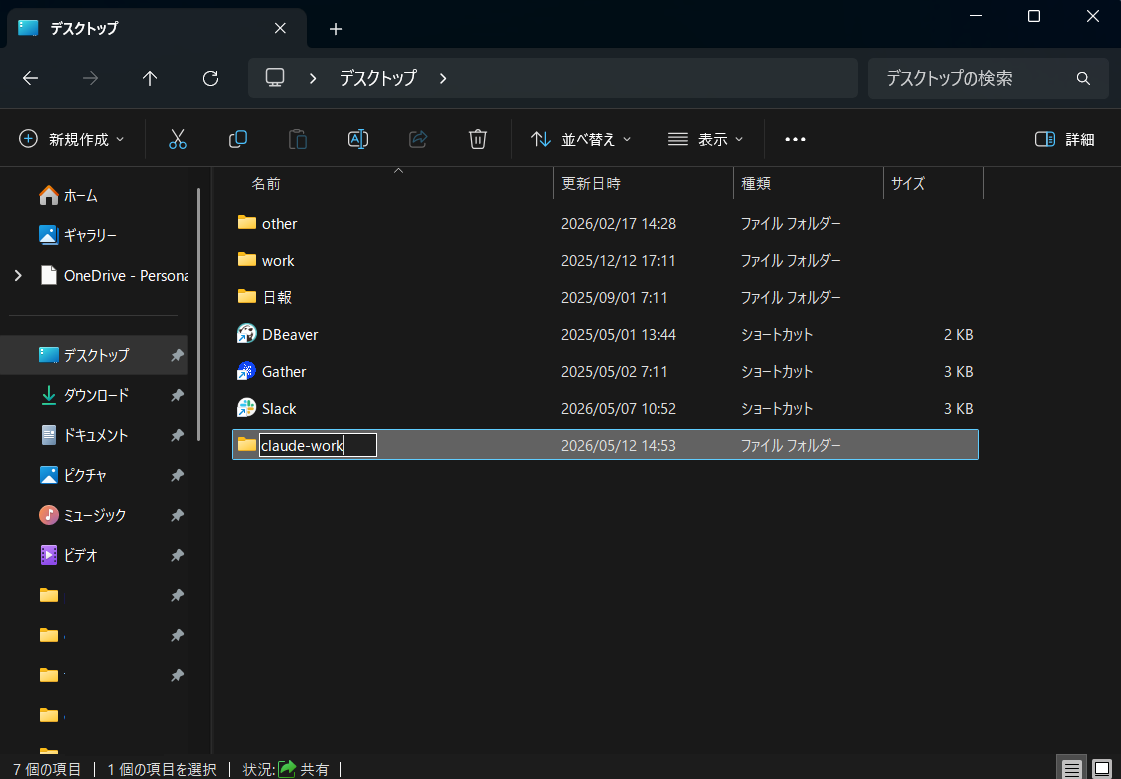
Claude Codeは、起動時に指定した1つのフォルダの中だけで作業します。そのフォルダ外のファイルには一切触れません。「claude-work」など任意の名前でフォルダを作り、それをClaude Codeに指定すれば、それが作業場になります。
③ AI社員は「役割を持たせたAI」
「採用のプロ」「営業のプロ」「分析のプロ」——役割を与えると、その専門家として動いてくれます。何体でも作れます。
各AI社員は、それぞれ固有の専門性・人格・判断基準を持っています。たとえば「採用担当AI社員」は候補者へのスカウトメールの書き方を熟知しており、「営業担当AI社員」は提案書の構成や商談フローを理解しています。1つのAIに何でも任せるのではなく、専門家チームとして設計されているため、用途に応じた質の高いアウトプットが得られます。
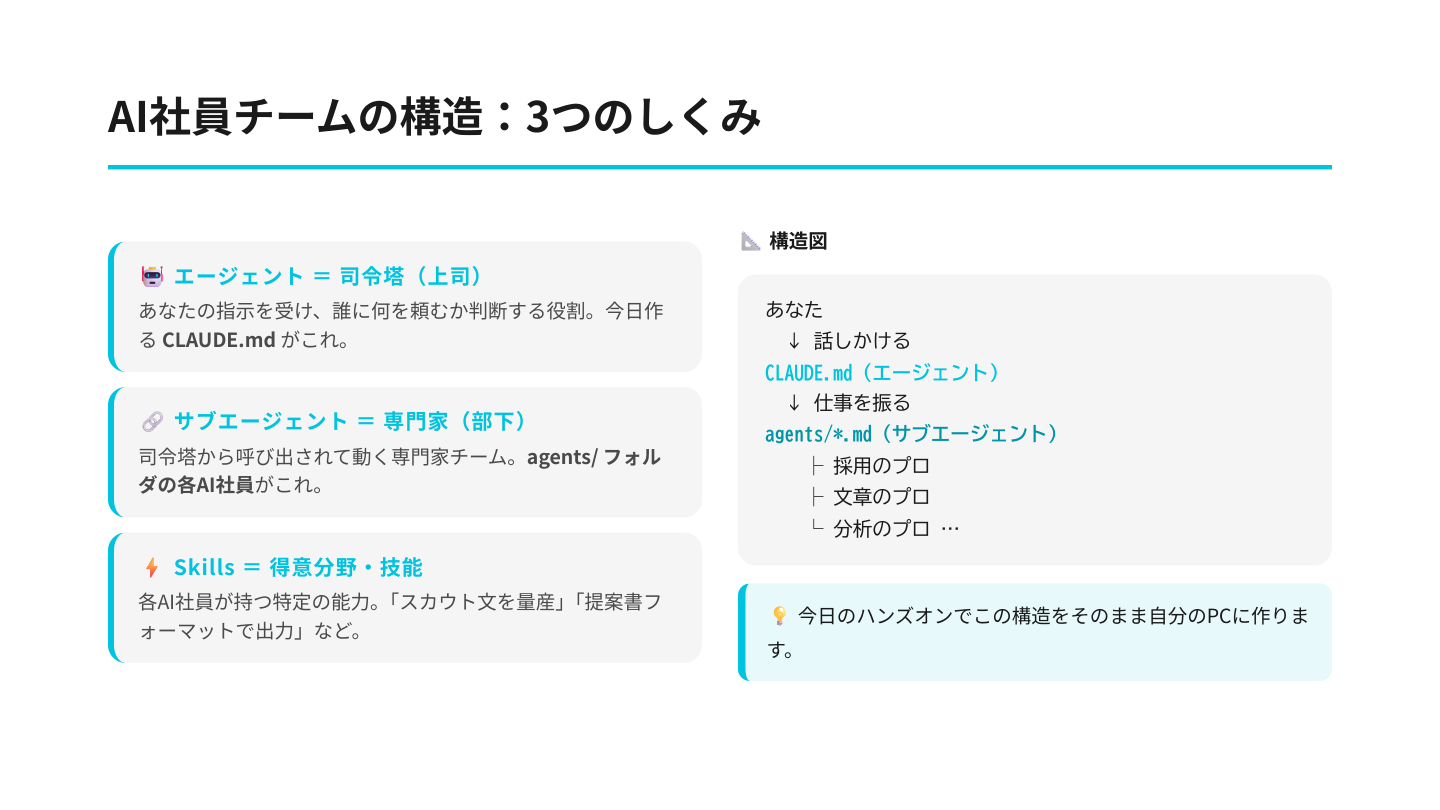
あなたが指示を出すと、司令塔(CLAUDE.md)がその内容を判断し、最適なAI社員に仕事を振り分けます。複数の専門領域にまたがる作業であれば、複数のAI社員を並列で動かすことも可能です。
ポケモンが技を覚えて育つように、使うほどAI社員チームは強くなります。「こういう役割の人がほしい」と感じたときにいつでも追加でき、使い続けることで自分のビジネスに最適化されたチームが出来上がっていきます。
エージェント・サブエージェント・スキルの違い
AI社員チームを理解するうえで、3つの用語を押さえておくと全体像がつかみやすくなります。
エージェントは、各AI社員そのものです。agents/ フォルダに置かれた .md ファイルで定義され、専門知識・人格・判断基準がそれぞれ異なります。「採用担当」「営業担当」のように、明確に異なる専門家として設計されています。
サブエージェントは、司令塔(CLAUDE.md)が大きなタスクを処理するときに、独立したプロセスとして起動するエージェントのことです。複数のサブエージェントを並列で動かせるため、「資料作成」と「調査」を同時進行させるといった使い方ができます。生成するエージェントと評価するエージェントを分けることで、アウトプットの品質をさらに高めることも可能です。
スキルは、.claude/commands/ フォルダに置かれたスラッシュコマンド(例:/marketing、/strategy)です。特定の業務フローを1つのコマンドで呼び出せる「定型業務レシピ」のようなもので、よく使う指示のパターンをコマンド化しておくことで、毎回長い指示を書かずに済みます。
会社のファイルは大丈夫?——セキュリティへの疑問を解消する
「会社のファイルを勝手に触られないか」という不安はよく聞きます。Claude Codeの作業範囲は、起動時に指定したフォルダ内に限られます。フォルダ外のファイルには基本的にアクセスしません。また、ファイルの作成・変更・コマンド実行などの操作には、事前に確認ダイアログが表示される設計になっています。機密性の高いファイルを作業フォルダに置かない運用をとることで、想定外のデータ処理リスクを大きく下げることができます。今日のチュートリアルでは会社システムへの接続・機密データの投入は行いません。
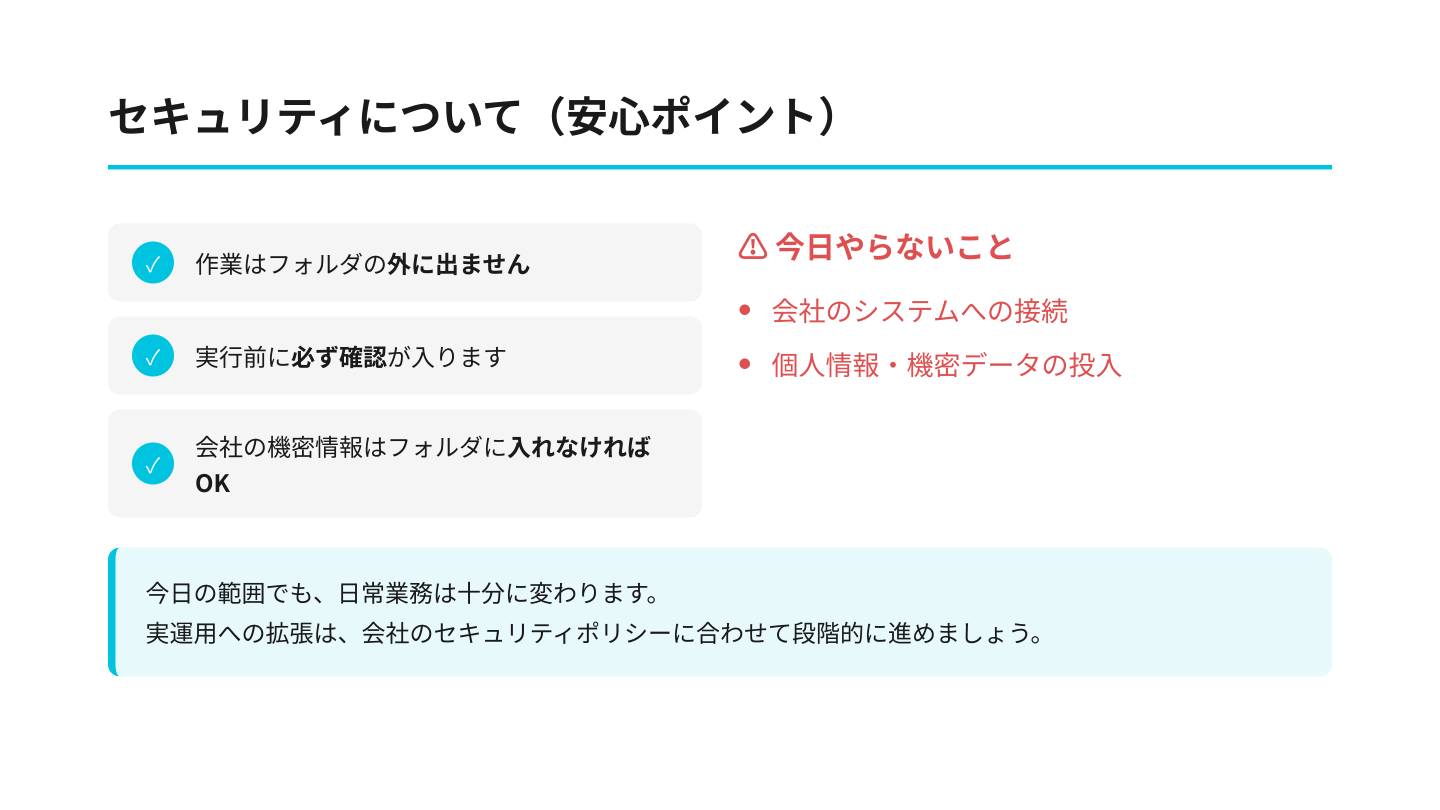
概念の整理はここまでです。それでは実際に手を動かしていきましょう。ここからは順番に進めていくだけで、あなたのPCにAI社員チームが出来上がります。
STEP 1:環境を整える
まず環境を整えましょう。必要なのは次の3点です。揃っていればすぐにSTEP 2へ進めます。
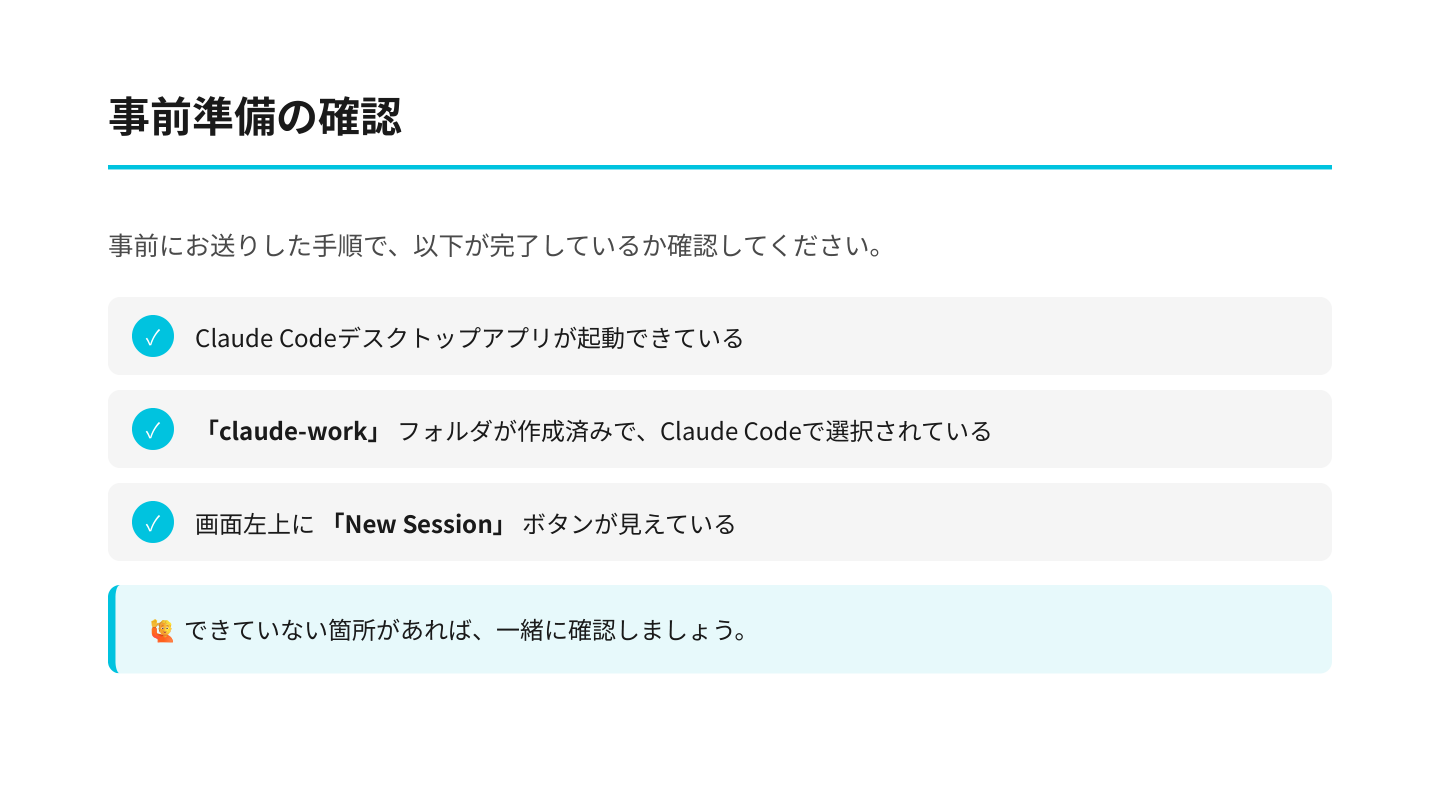
準備① Claude Codeデスクトップアプリをインストールする
すでにインストール済みの方は準備②へお進みください。
ステップ1:公式ページからダウンロード
ブラウザで https://code.claude.com/docs/ja/desktop-quickstart を開き、お使いのOS(Windows / Mac)のダウンロードボタンをクリックしてください。
ステップ2:インストール
ダウンロードしたファイルをダブルクリックして、画面の指示に従うだけです。5分以内に完了します。ブラウザ版ではなく、デスクトップアプリを使うことを強くお勧めします。ブラウザ操作の自動化やファイル管理など、デスクトップ版だからこそできることが多くあります。
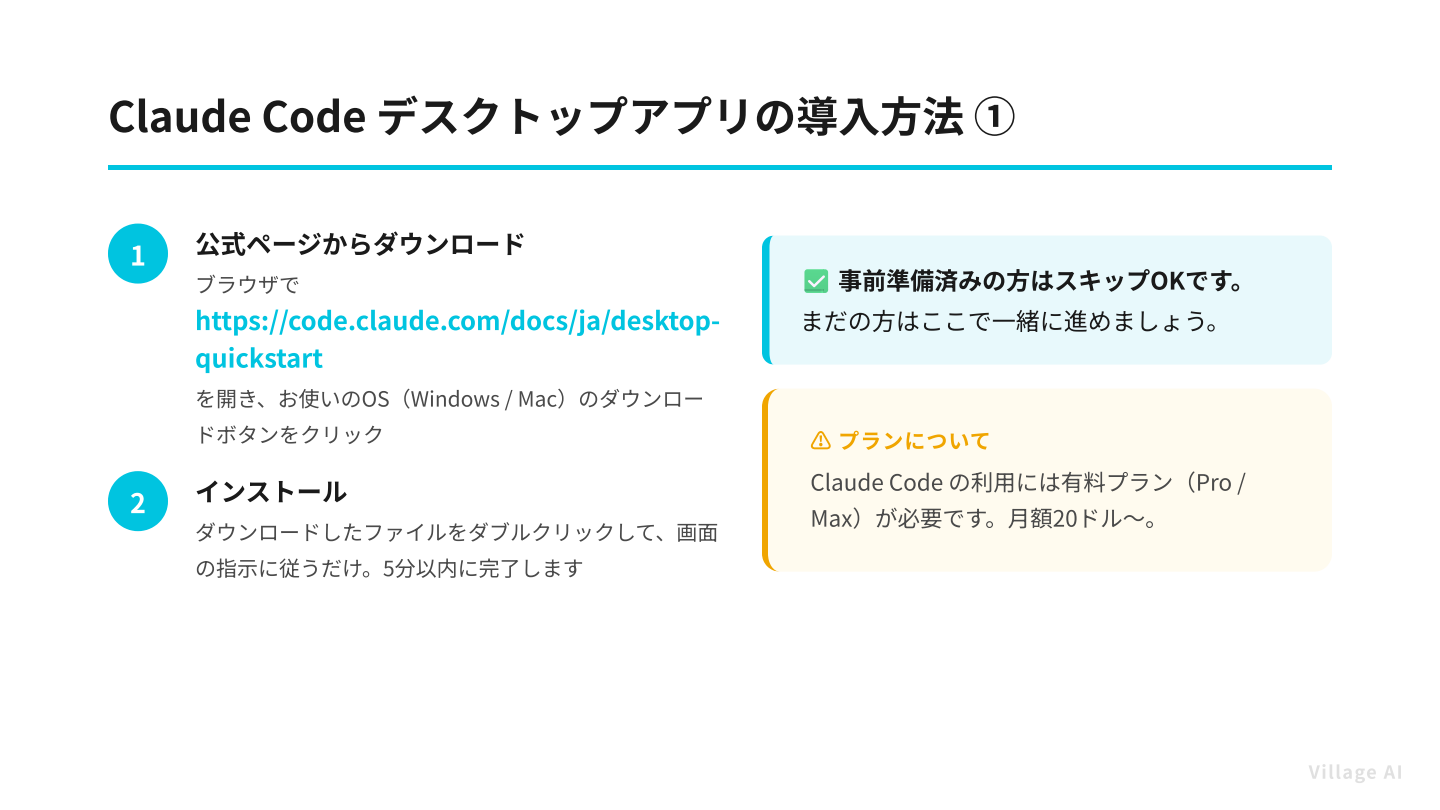
ステップ3:アカウントでサインイン
アプリを起動したら、Anthropicアカウント(メール)またはGoogleアカウントでサインインしてください。アカウントがなければその場で無料登録できます。サインイン後は有料プランへの加入が必要です(月額20ドル〜。料金は変動しますので、最新情報は公式サイトをご確認ください)。
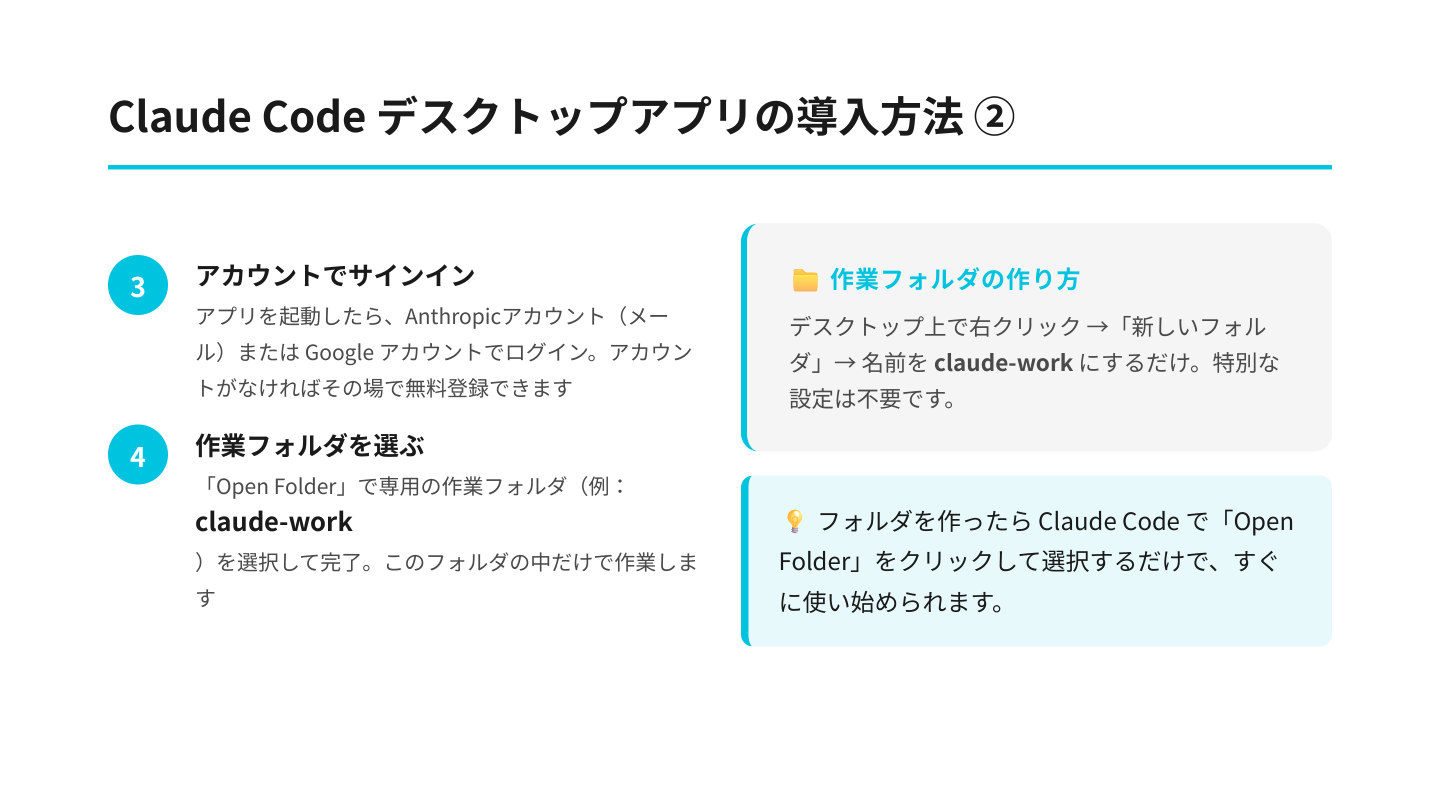
準備② 作業フォルダを作る
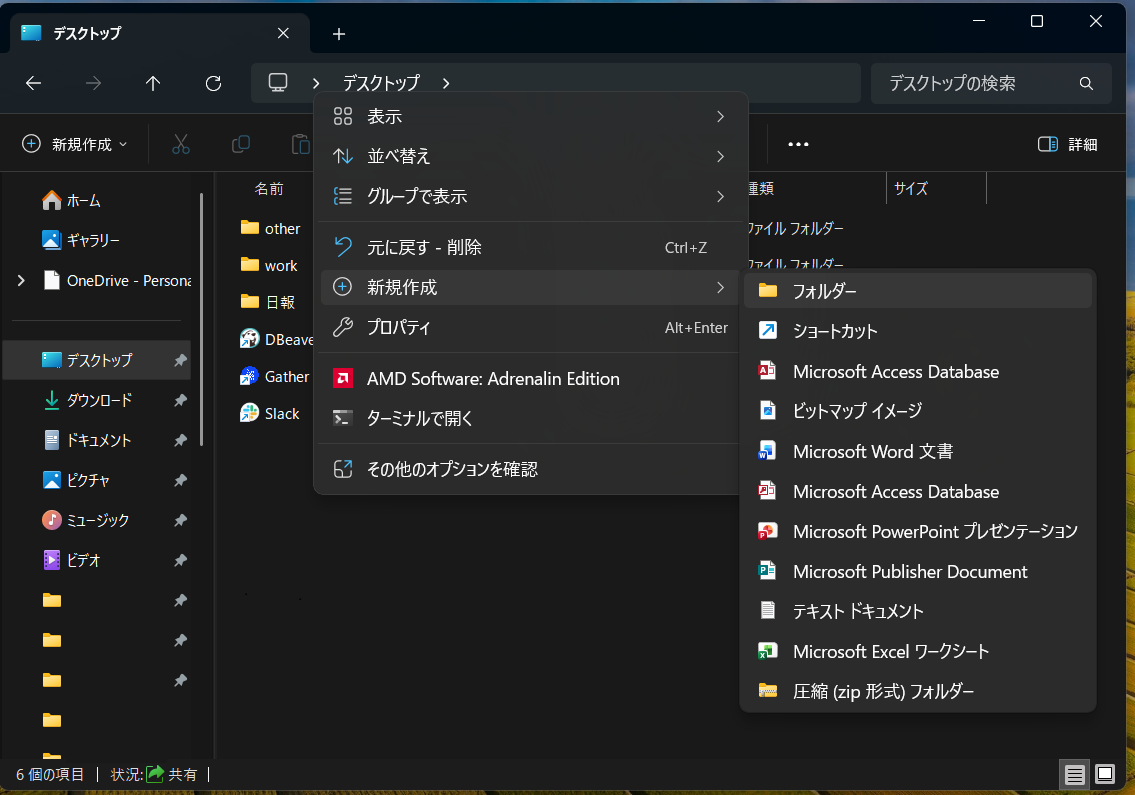
このフォルダがClaude Codeの作業場になります。デスクトップ上の何もない場所で右クリックし、「新規作成」→「フォルダー」を選択してください。
新しいフォルダが作成されたら、フォルダ名として「claude-work」と入力してEnterキーを押してください。名前は何でも構いませんが、分かりやすい名前をお勧めします。
準備③ Claude Codeで作業フォルダを選択する
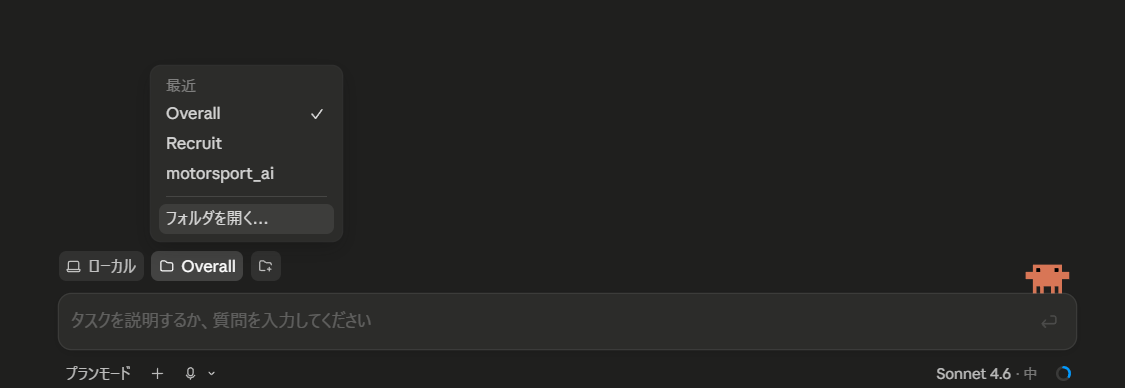
Claude Codeを起動したら、画面上部のフォルダ名をクリックし、「フォルダを開く…」を選択してください。先ほど作成した「claude-work」フォルダを選択すれば準備完了です。
補足:「gitのインストールが必要です」と表示された場合
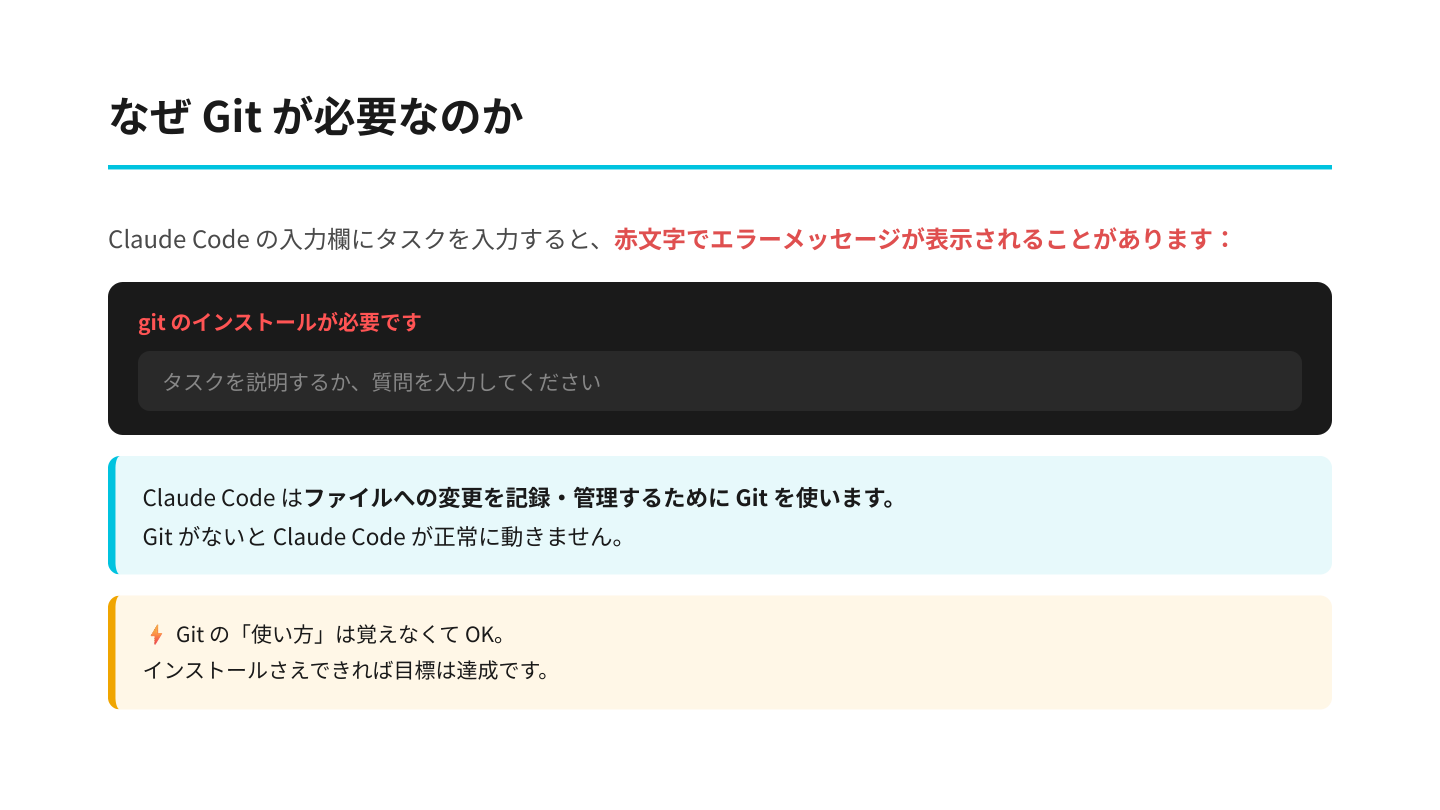
Gitは、Claude Codeがファイルの変更を記録・管理するために内部で使用しているツールです。インストールされていない場合、入力欄に赤文字でエラーが表示されます。使い方を覚える必要はありません。以下の手順でインストールするだけで大丈夫です。
Windows の場合
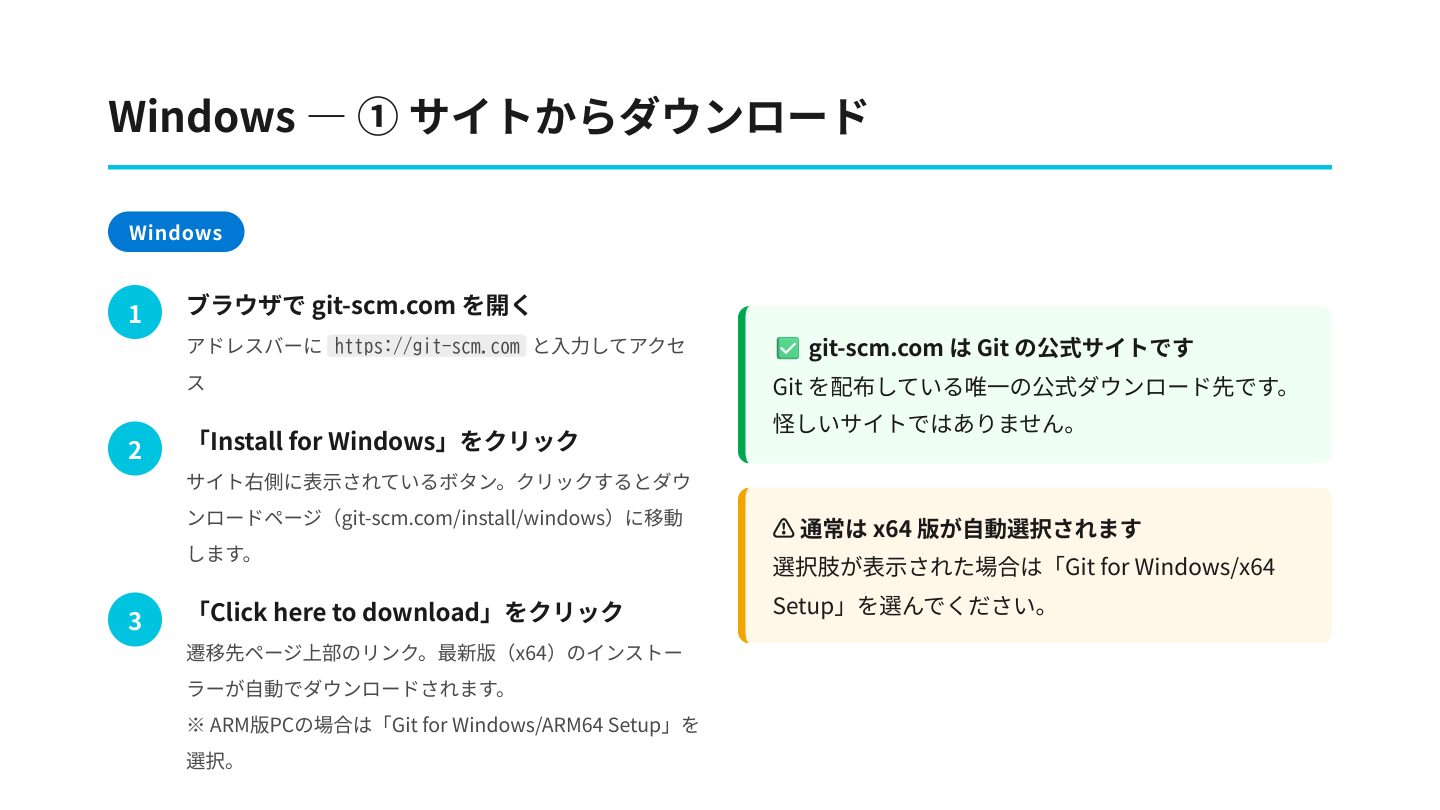
ステップ1:サイトからダウンロード
ブラウザで https://git-scm.com を開き、「Install for Windows」ボタンをクリックします。遷移先のページ上部にある「Click here to download」をクリックすると、最新版(x64)のインストーラーが自動でダウンロードされます。ARM版PCをお使いの場合は「Git for Windows/ARM64 Setup」を選択してください。
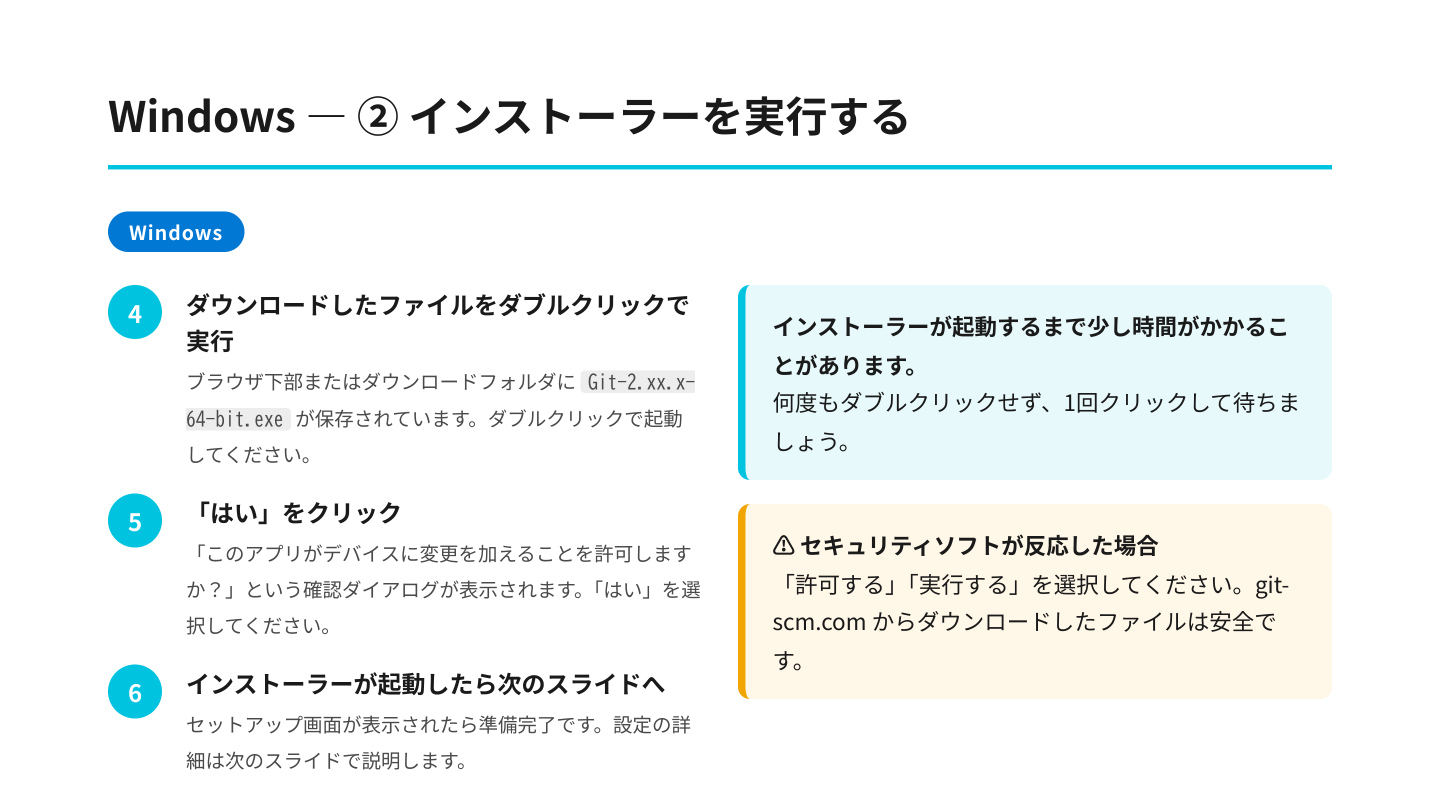
ステップ2:インストーラーを実行する
ダウンロードしたファイル(Git-2.xx.x-64-bit.exe)をダブルクリックして起動します。「このアプリがデバイスに変更を加えることを許可しますか?」というダイアログが表示されたら「はい」をクリックしてください。インストーラーが起動するまで少し時間がかかる場合があります。何度もダブルクリックせず、1回クリックして待ちましょう。セキュリティソフトが反応した場合は「許可する」「実行する」を選択してください。
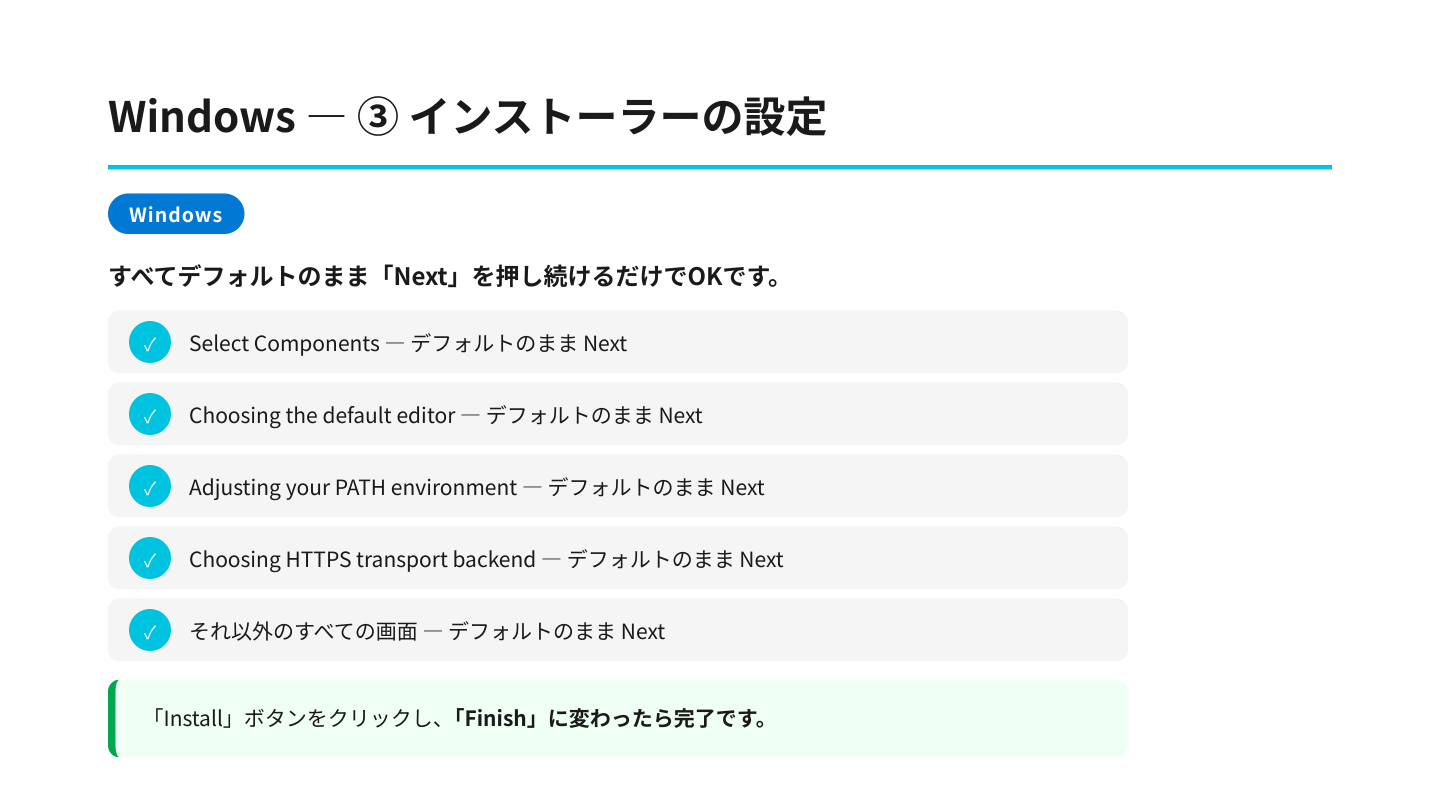
ステップ3:インストーラーの設定
設定画面が表示されますが、すべてデフォルトのまま「Next」を押し続けるだけでOKです。最後に「Install」ボタンをクリックし、「Finish」に変わったら完了です。
Mac の場合
方法A(おすすめ):コマンド1行でインストール
Spotlight(⌘+スペース)で「ターミナル」と検索して起動し、以下を入力してEnterを押してください。
git --version「Developer Toolsが必要です。インストールしますか?」というダイアログが表示されたら「インストール」をクリックし、完了まで数分待ちます。コマンドを入力してダイアログが出ずに git version 2.x.x と表示された場合は、すでにインストール済みです。
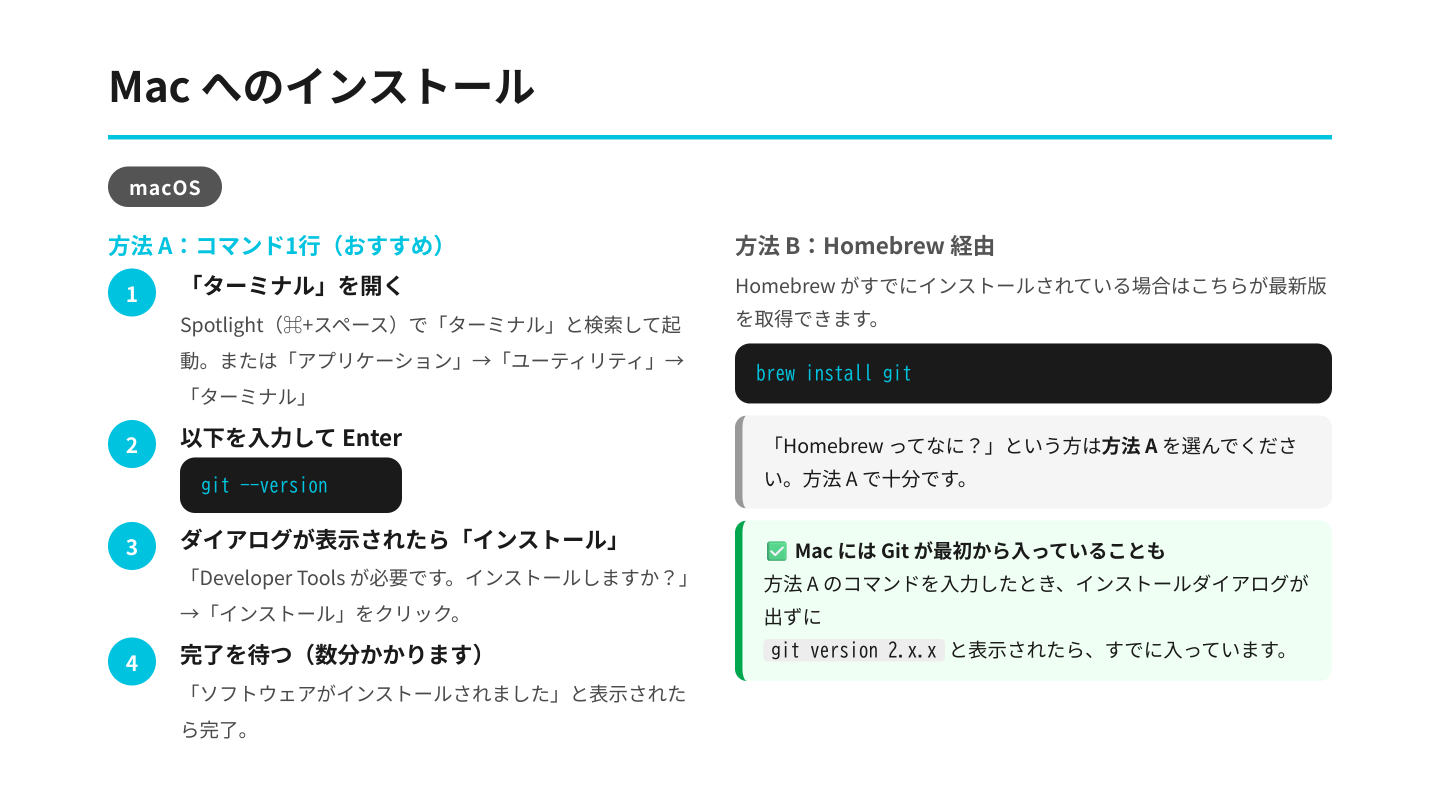
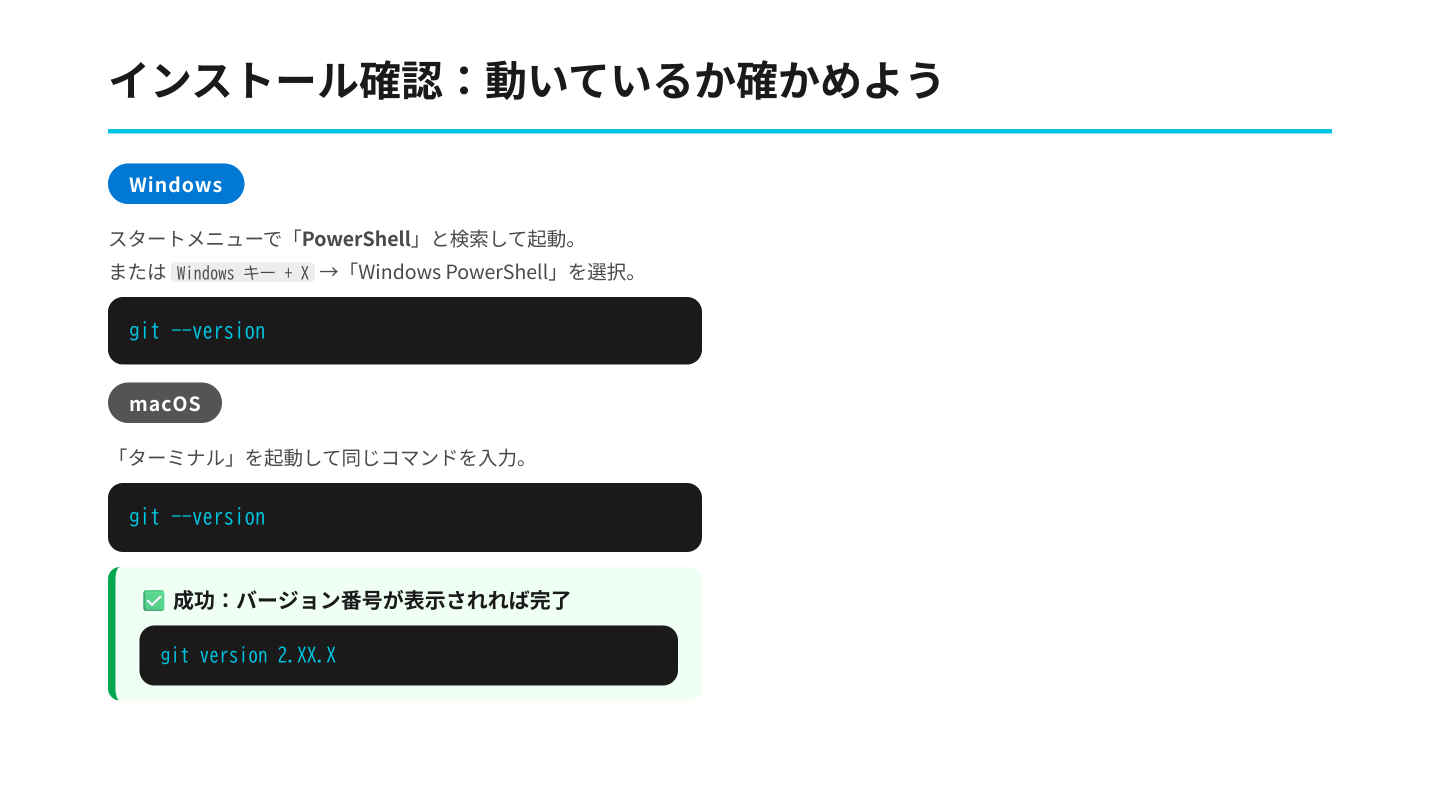
brew install git でも可能です。インストール確認:動いているか確かめよう
Windows の場合:スタートメニューで「PowerShell」と検索して起動し(またはWindowsキー+X →「Windows PowerShell」)、以下のコマンドを入力してEnterを押してください。
Mac の場合:ターミナルを起動して同じコマンドを入力してください。
git --versiongit version 2.XX.X のようにバージョン番号が表示されれば成功です。
インストール後の確認手順
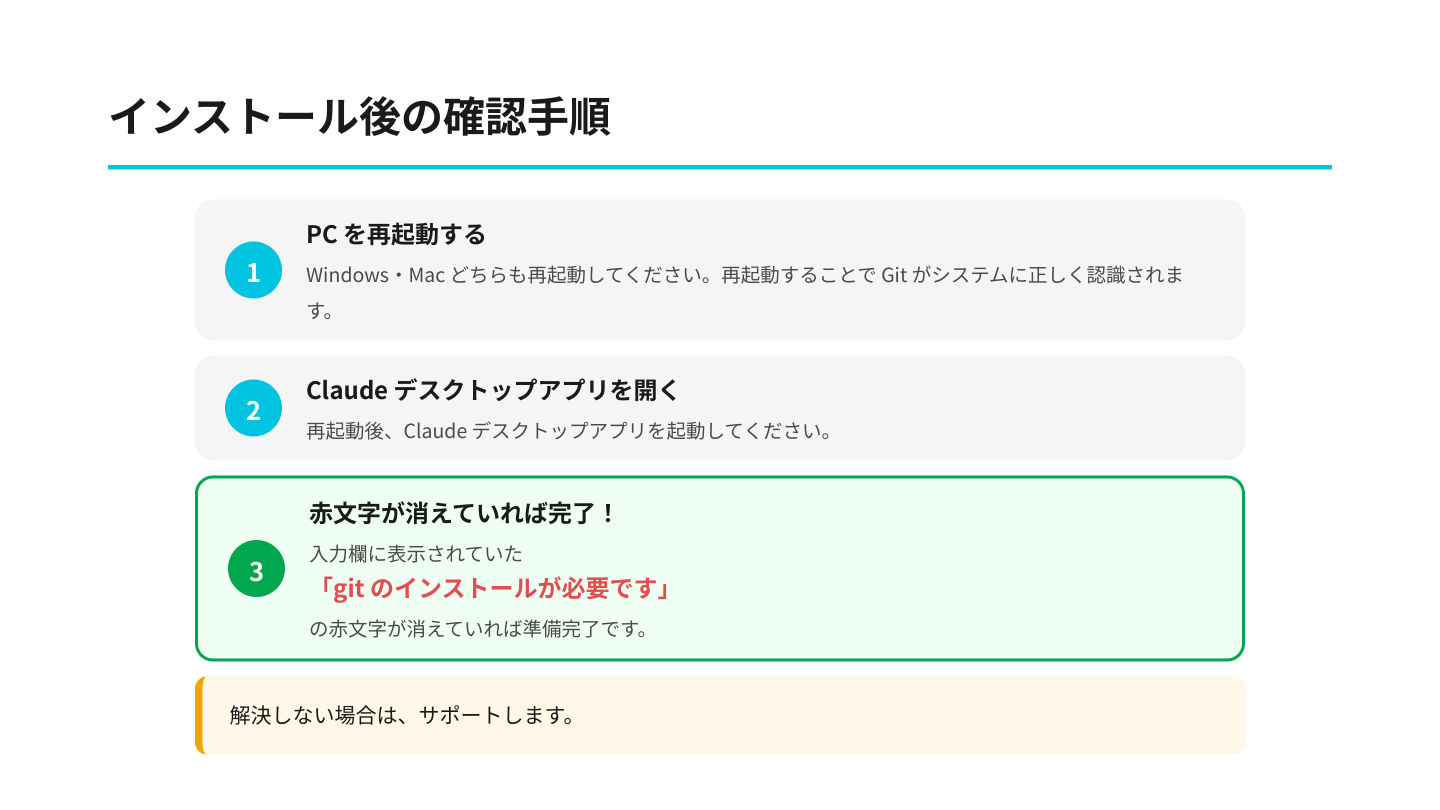
Gitのインストール完了後、PCを再起動してください(Windows・Macどちらも)。再起動することでGitがシステムに正しく認識されます。その後Claude Codeデスクトップアプリを再度起動し、入力欄の赤文字「gitのインストールが必要です」が消えていれば準備完了です。解決しない場合はサポートにお問い合わせください。
STEP 2:AI社員チームを構築する
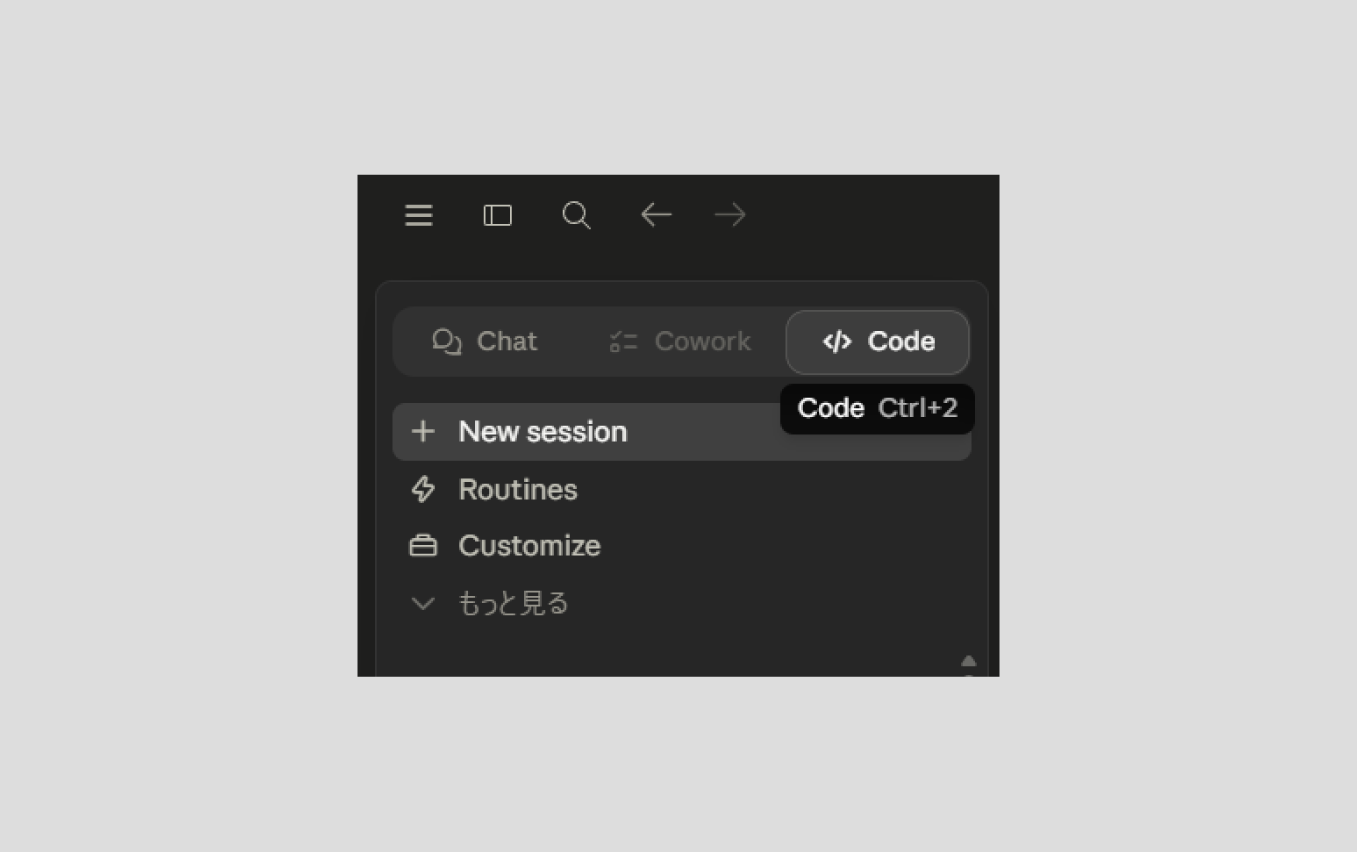
Claude Codeには、チャット、Cowork、Codeという3つの使い方があります。今回のハンズオンでは、開発を自動化する「Code」を使います。会話で終わらせず、AIに手を動かしてもらうことで、AI社員チームをその場で構築していきます。
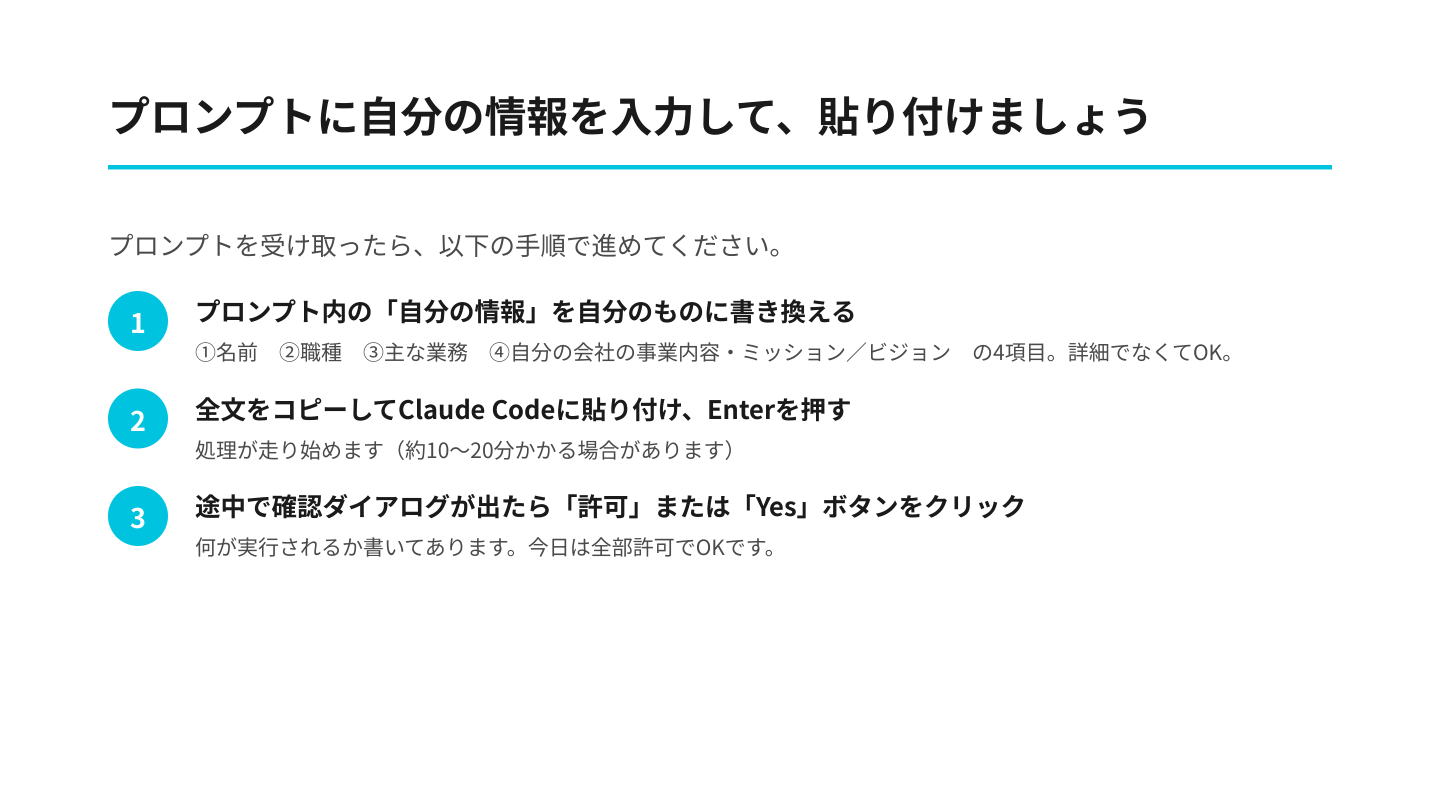
環境が整ったところで、いよいよAI社員チームを作ります。プロンプトに自分の情報を書き入れてClaude Codeに貼り付けるだけ——それで動き始めます。
使うプロンプト(■ 私の情報の部分を自分の情報に書き換えてください)
以下をコピーし、「■ 私の情報」の各項目を自分の情報に書き換えてClaude Codeに貼り付け、Enterを押してください。大雑把に入力していただいて大丈夫です!(機密情報の入力はしないでください。)
「■ 私の情報」以外の部分は変更しないでください。
――――――――――――――――――――――――――――――――
あなたはClaude Codeのエージェントシステム設計者です。
以下の情報をもとに、私の業務を支援する仮想チームを構築してください。

■ 私の情報
- 会社名: 【例:株式会社〇〇】
- 役職: 【例:営業部 部長】
- 業務内容: 【例:主にビジネス側の責任者として、主に以下を行なっています。
 ・事業戦略、作戦、戦術の作成
 ・営業業務全般
 ・契約書の確認
 ・採用】
- 会社の事業内容: 【例:AI・データ活用の支援。最近だと、AI社員導入支援も行なっている。】
- 会社のミッション/ビジョン: 【例:AI・データ活用を通じて「なめらかな事業運営の構築」を目指し、技術によって新しい未来を次世代に残していくことを行っています。】

■ やりたいこと
私の業務領域を漏れなくダブりなく分解して、以下の構成でClaude Codeのエージェントシステムを構築してください。

1. CLAUDE.md(司令塔)
 - プロジェクトルートに配置
 - 私の指示を受け取り、最適なエージェントを判断して起動するルールを記述
 - ルーティングテーブルは最小限に。詳細は部門別スキルファイルに分離
 - できるだけ軽量に保つ(不要な情報はスキルファイルに外出しする)

2. agents/(部門別エージェント)
 - 業務を機能別に分解して部門を設計(目安: 5〜10部門)
 - 各部門に専門エージェントを配置(各部門1〜3名)
 - 「1つの専門領域は1人が担当する」設計を意識する
 - 各エージェントの.mdファイルに以下を記述:
  ・役割の定義
  ・人格・トーン
  ・参照すべきguidelines
  ・他エージェントとの連携ルール
  ・判断基準(どこまで自分で判断し、どこから確認するか)

3. .claude/commands/(部門ルーター)
 - 各部門のルーティング詳細をスラッシュコマンドとして分離
 - /strategy, /marketing のように部門ごとに1ファイル
 - 必要な部門だけオンデマンドでロードされるので、CLAUDE.mdが軽くなる

4. guidelines/(社内マニュアル)
 - 全エージェントが参照する業務マニュアルを作成(目安: 6〜12冊)
 - 「入社時研修マニュアル」レベルで、誰が読んでも同じ品質の仕事ができるように書く

5. templates/(出力テンプレート)
 - エージェントの出力フォーマットを統一するテンプレートを用意

■ 動作最適化ルール
- 司令塔がAgentを使う条件・使わない条件を明確に定義すること
- 短い質問・会話への応答は会話調で返すルールを記述すること
- 小さなタスクは確認なしで即実行するルールを記述すること

■ メモリ設計
- memory/ ディレクトリを作成し、セッションをまたいだ記憶を管理する
- context-log.md(出来事ログ)/ frameworks.md(判断基準)/ preferences.md(作業スタイル)の3層構造
- セッション開始時にMEMORY.md(インデックス)を読み、関連ファイルをロードする

■ 重要な設計方針
- 「1つのAIに全部やらせる」のではなく「専門家チーム」として設計する
- 各エージェントは明確に異なる人格・専門性・トーンを持つ
- CLAUDE.md(司令塔)は自分で作業せず、プランニング・ルーティング・統合だけ行う
- 複合タスクでは複数エージェントを並列起動する設計にする
- Agent tool(サブエージェント)で独立プロセスとして起動する設計にする
- 生成と評価を分離する(作った人と評価する人を別エージェントにする)
- 大型タスクではフェーズ分割してコンテキストをリセットする
 (各フェーズの成果物をファイルに出力し、次のフェーズは新しいエージェントがそのファイルを読んで作業する)

■ 出力形式
- 全ファイルを実際に作成してください(内容も省略せず書く)

それでは、上記の構成で全ファイルを作成してください。
――――――――――――――――――――――――――――――
確認ダイアログが出たら「許可」をクリック
処理中に「このファイルを作成していいですか?」「このコマンドを実行していいですか?」という確認ダイアログが表示されます。内容を確認して「許可」または「Yes」をクリックしてください。今日の範囲は全部許可でOKです。
処理中はぜひ画面を眺めてみてください。AIが実際にファイルを作り、動いている様子が見えます。完了すると「完了しました」と表示が出ます。
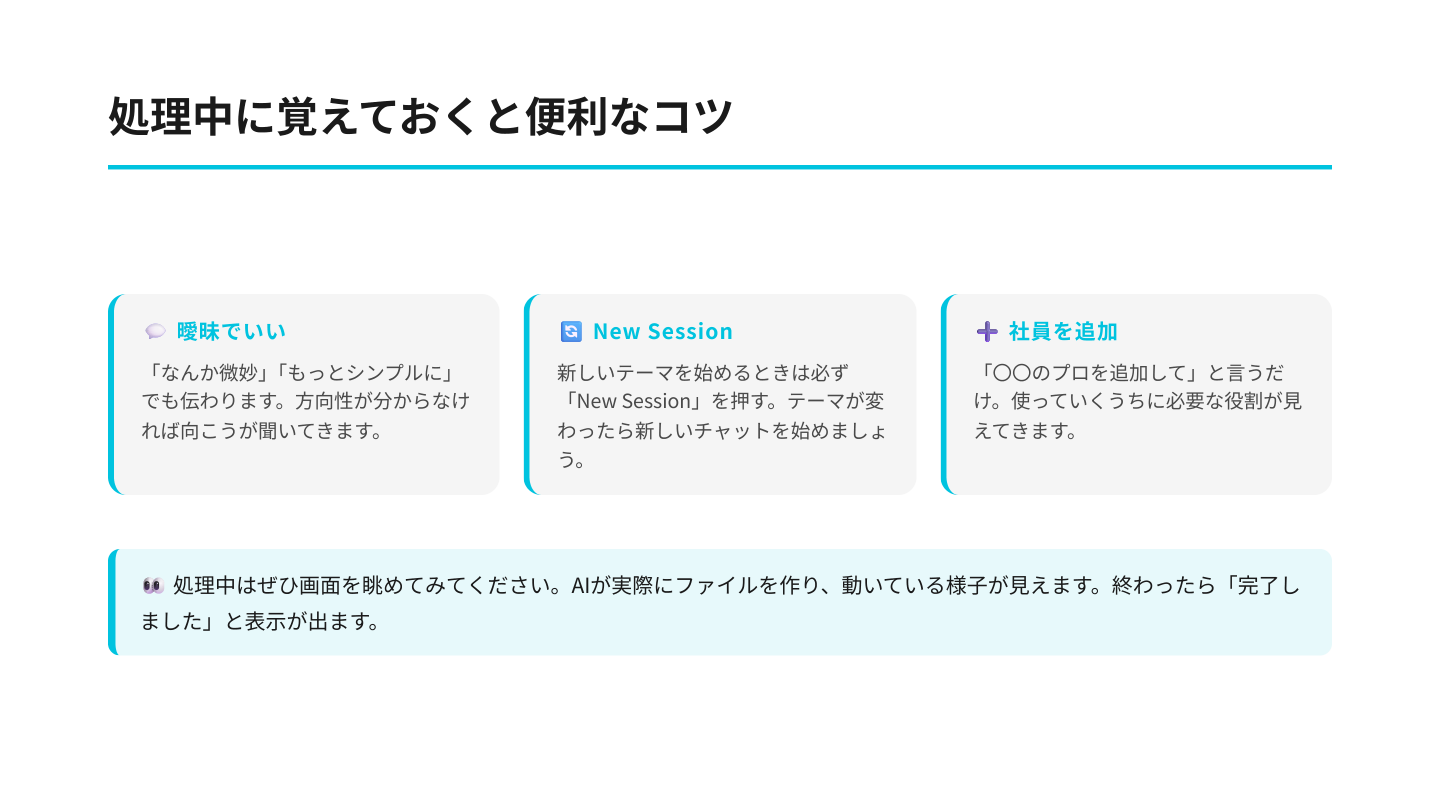
処理中に覚えておきたい3つのコツ
💬 曖昧な指示でいい
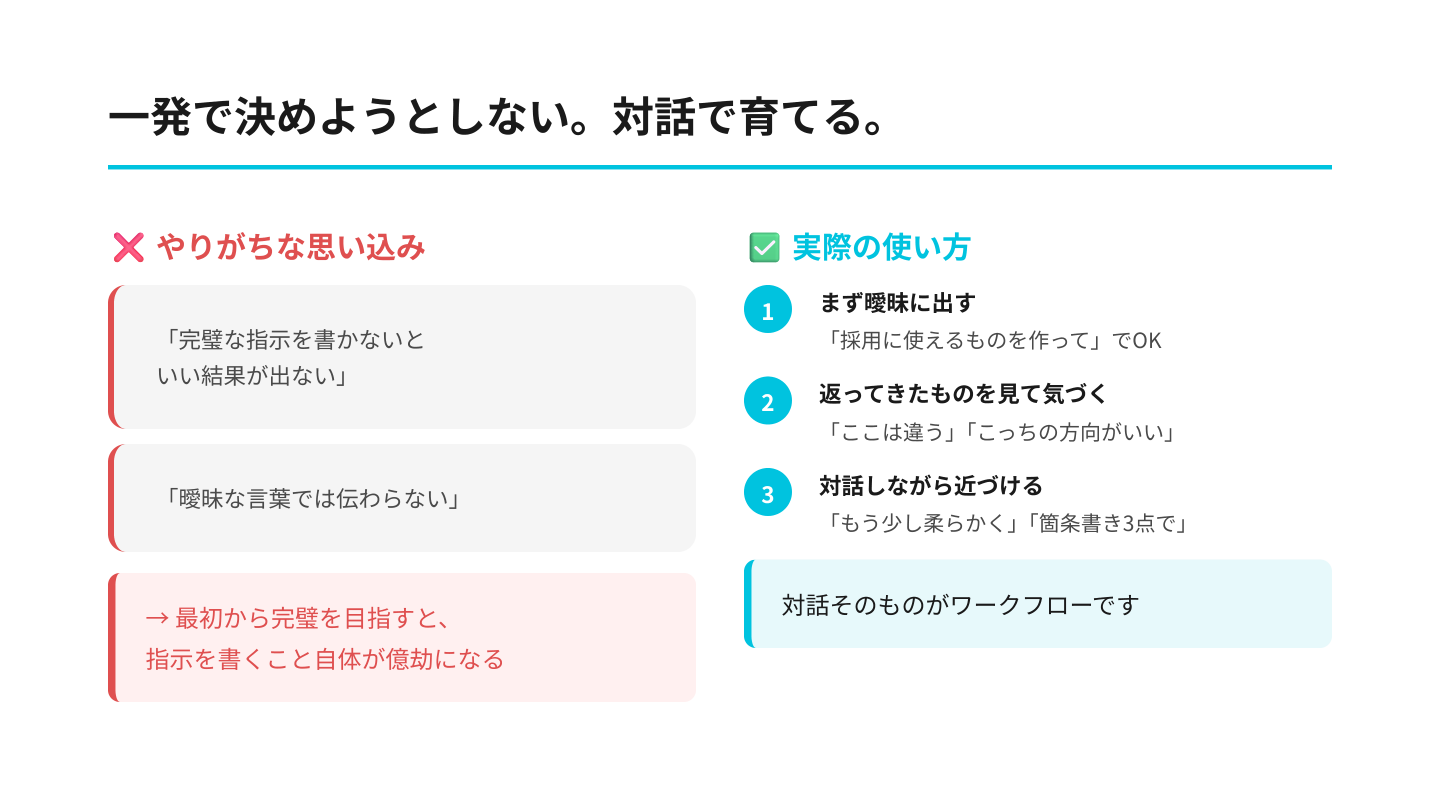
「なんか微妙」「もっとシンプルに」でも伝わります。方向性が分からなければClaude Codeの方から聞いてきます。最初から完璧な指示を書こうとしなくて大丈夫です。
🔄 テーマが変わったらNew Sessionを押す
新しいテーマを始めるときは必ず「New Session」を押してください。会話の積み重ねが増えると処理が重くなり、指示通りに動かなくなることがあります。画面に表示されるコンテキスト使用率が半分を超えてきたら、新しいセッションに切り替えることを検討してください。
➕ AI社員はいつでも追加できる
「〇〇のプロを追加して」と言うだけ。使っていくうちに「こういう役割の人がほしい」という感覚が出てきます。その都度追加すれば大丈夫です。何を追加すればいいか分からなければ「足りないAI社員を提案して」と聞けば答えてくれます。
構築完了を確認する
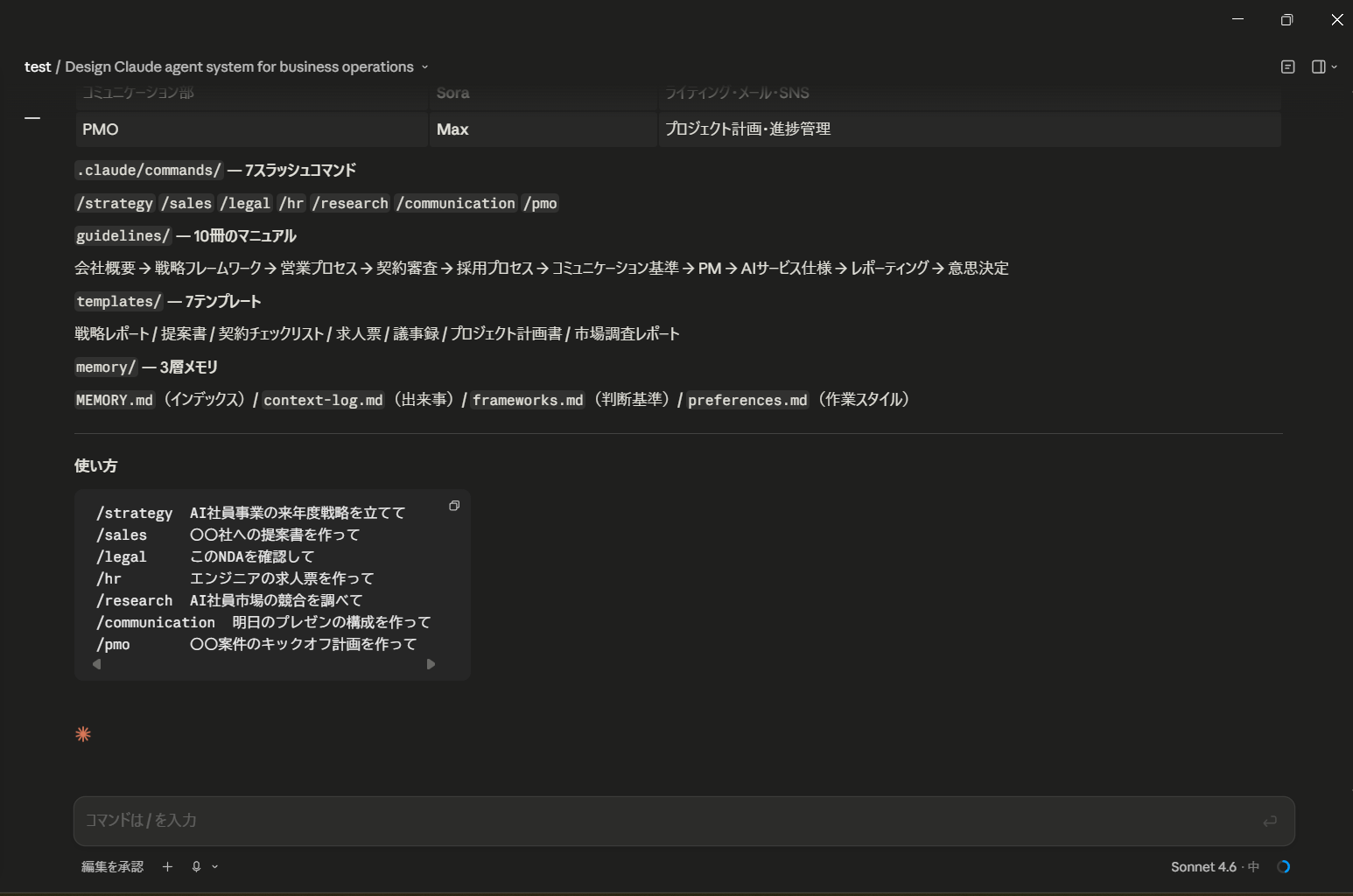
処理が終わると、Claude Codeの画面にAI社員チームの構成が表示されます。どんな専門家が揃い、どのコマンドで呼び出せるかが一覧になった状態です。この画面が出れば、あなたのPCに専門家チームが立ち上がったサインです。
STEP 3:自分のビジネスに使えるものを作る
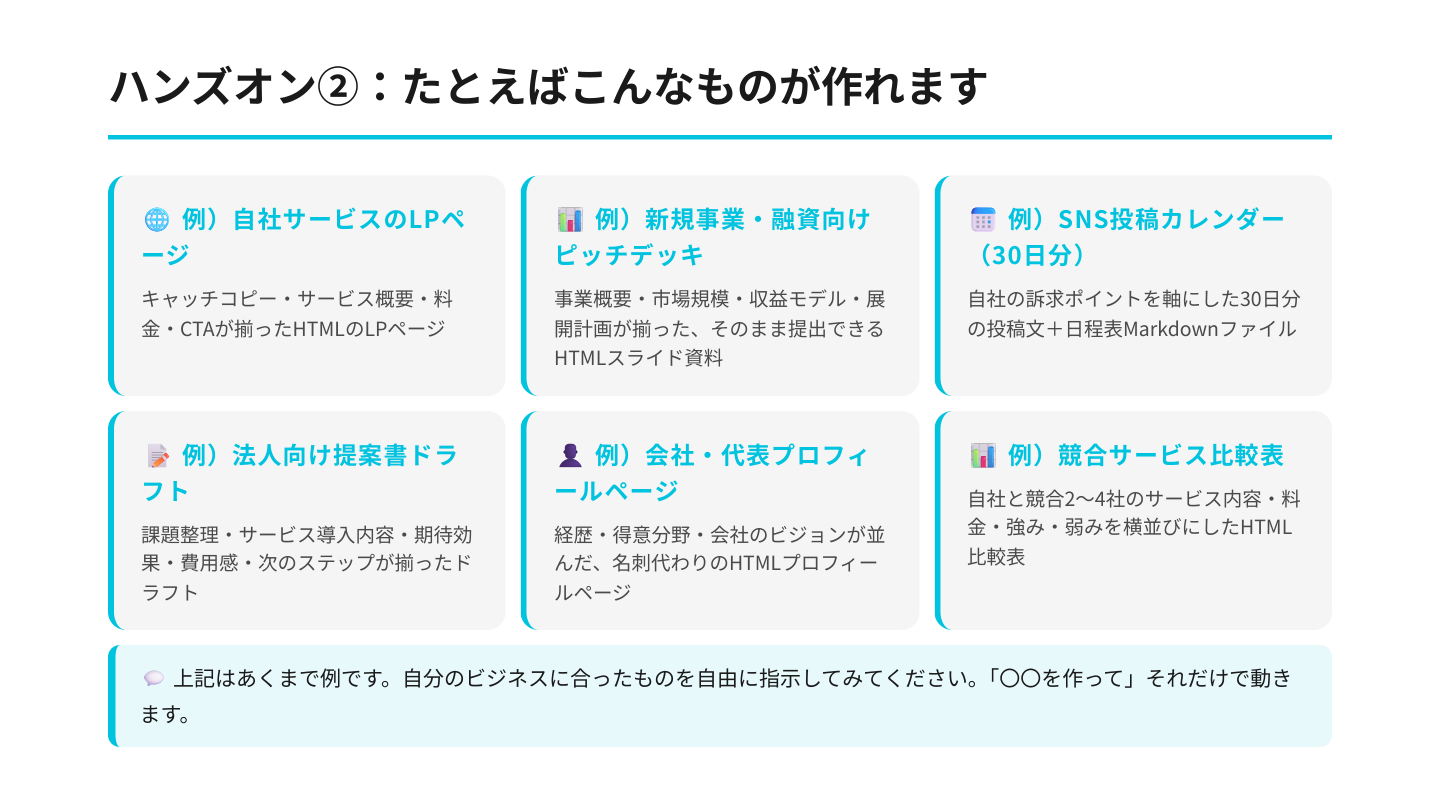
AI社員チームの構築が完了したら、次は実際に「作りたいもの」を指示します。「〇〇を作って」——それだけで動きます。
作業を始める前に:プランモードで腹落ちするまで練る
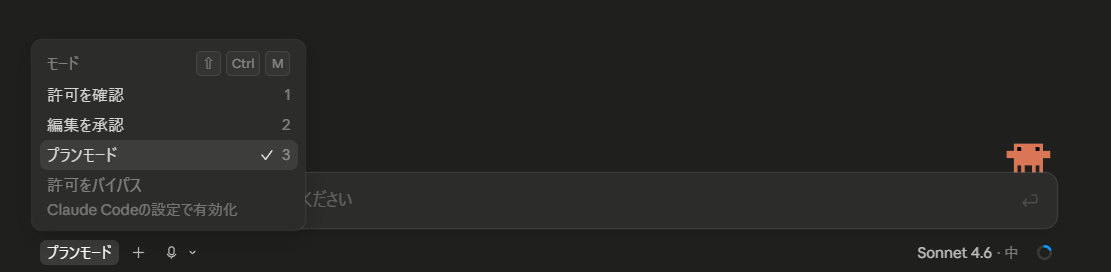
Claude Codeには「プランモード」という動作モードがあります。通常モードではAIがすぐに実行に入りますが、プランモードをオンにすると、実行前にAIが「何をどのように進めるか」の計画を提示し、あなたの確認を求めてから動き出します。
慣れないうちは、まずプランモードで始めることを強くお勧めします。AIが提示した計画を見ながら「それじゃない」「この順番を変えたい」「そもそも目的が違った」と気づき、対話を重ねることで、実行前に方向性を整えられます。腹落ちした状態で実行に入れるので、やり直しが減り、より質の高いアウトプットにつながります。
プランモードで計画を練るときも、最初から完璧な指示を書く必要はありません。「なんとなくこういうものを作りたい」「〇〇に使えるものがほしい」——そのくらい漠然とした入力で大丈夫です。AIが計画を提案してくれるので、それを見ながら「もっとシンプルに」「この部分は要らない」と反応していくだけで、自然と方向性が固まっていきます。うまく言語化できない段階でも、まず投げてみることが大切です。
「腹落ちした」と感じたら、プランモードのまま承認するか、通常モードに切り替えて実行に進みましょう。画面下部のモード選択から「プランモード」を選択してください。
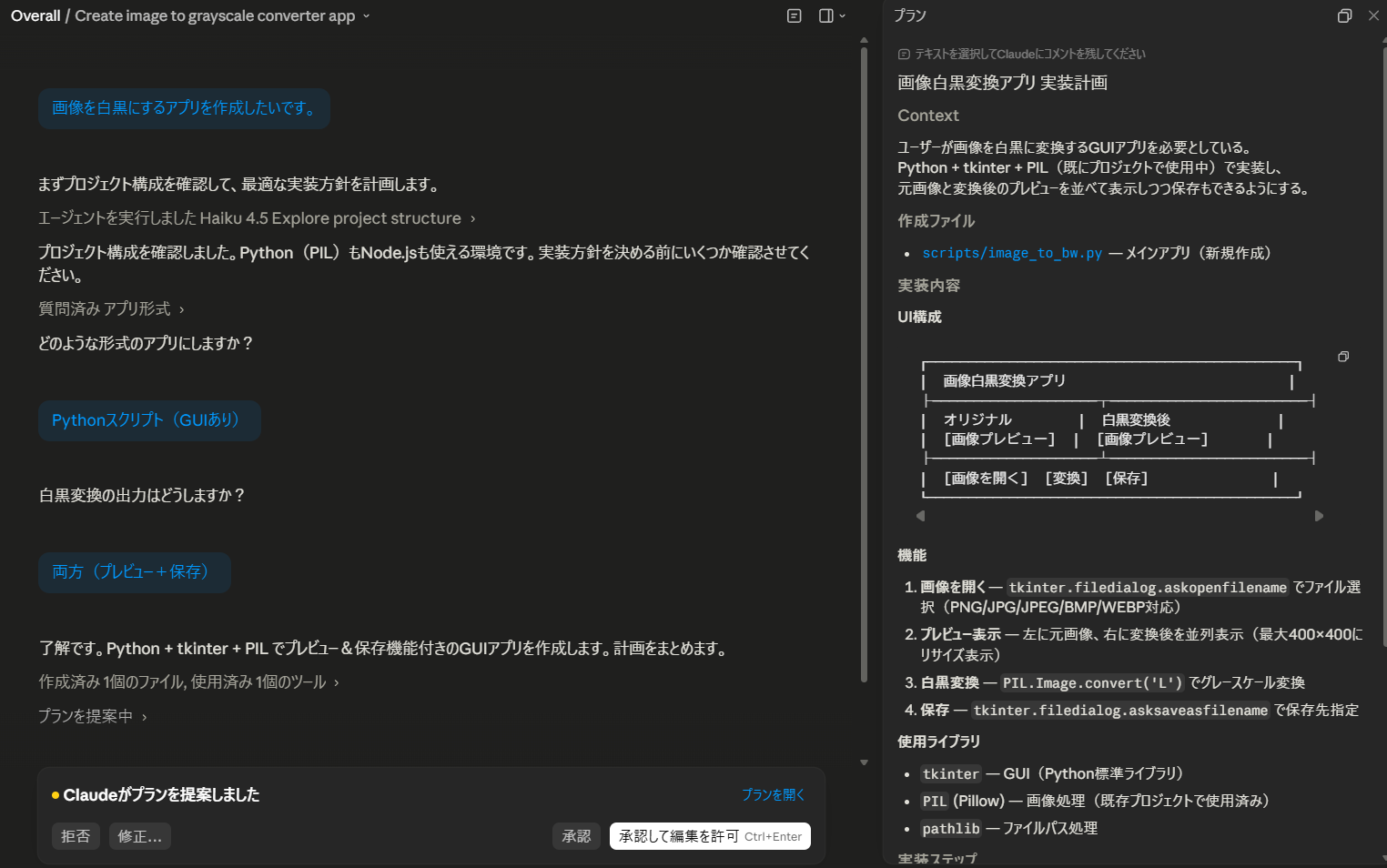
計画の内容を修正したい場合は、画面下部の「修正…」ボタンをクリックして追加の指示を入力してください。「もっとシンプルにして」「この機能は不要」のような一言でも反映されます。腹落ちしたら「承認して編集を許可」で実行に進みます。
完璧な指示は必要ない——まず曖昧に出してみる
「完璧な指示を書かないといい結果が出ない」——これは誤解です。最初から完璧を目指すと、指示を書くこと自体が億劫になります。まず「採用に使えるものを作って」と曖昧に出して、返ってきたものを見てフィードバックする。この対話のサイクルそのものがワークフローです。
作ったら振り返る:この3点を確認してみましょう
何かを作り終えたら、次の3点を自分に問いかけてみてください。
① 何を指示して、何ができたか
② 「こんなことできるの!?」と思った瞬間はあったか
③ 「ここが違った」→「こう修正した」というサイクルを体験できたか
うまくいかなかった場合も失敗ではありません。何が起きたかを確認すること自体が経験値です。正解はありません。動いたものがあなたの正解です。
明日から使い続けるために
作っただけで終わらせてはもったいない。AI社員チームは、使い続けることで育つ仕組みです。明日から始める最初の一手を、ここで決めてしまいましょう。
次にやること
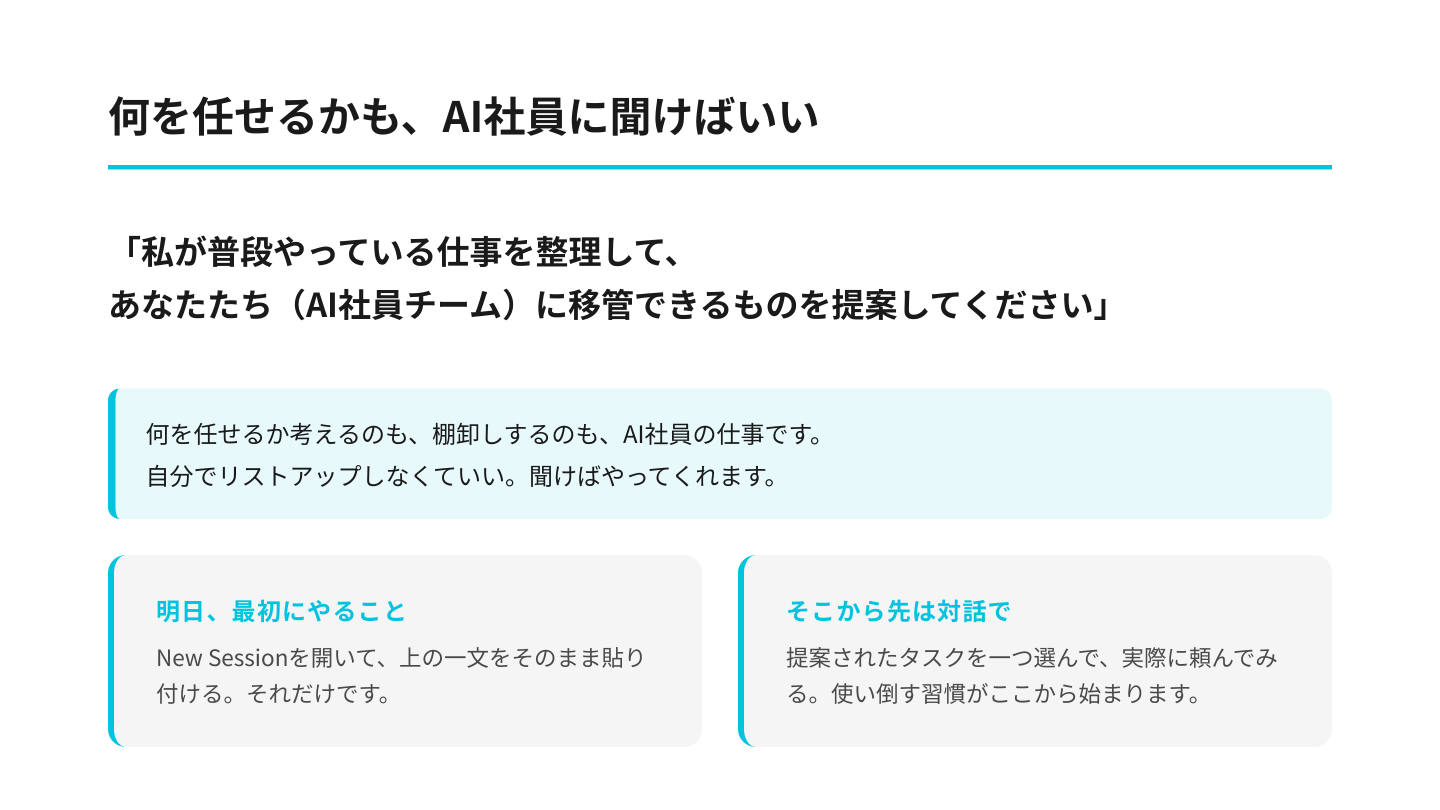
New Sessionを開いて、次の一文をそのまま貼り付けてください。それだけです。
「私が普段やっている仕事を整理して、あなたたち(AI社員チーム)に移管できるものを提案してください」
何を任せるか考えるのも、棚卸しするのも、AI社員の仕事です。自分でリストアップしなくていい。聞けばやってくれます。提案されたタスクを一つ選んで、実際に頼んでみる。使い倒す習慣がここから始まります。
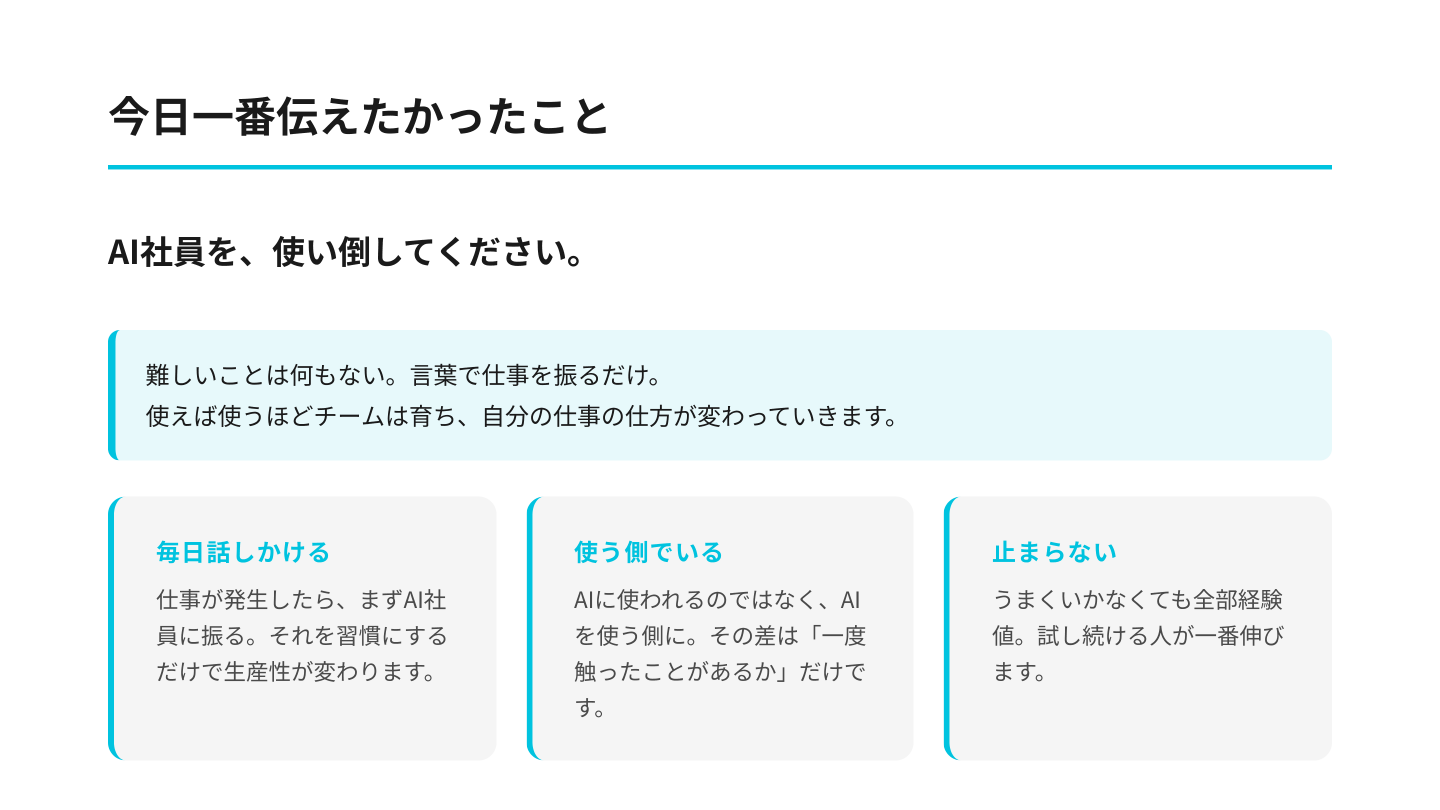
3つの行動原則
毎日話しかける
仕事が発生したら、まずAI社員に振る。それを習慣にするだけで生産性が変わります。
使う側でいる
AIに使われるのではなく、AIを使う側に。その差は「一度触ったことがあるか」だけです。
止まらない
うまくいかなくても全部経験値。試し続ける人が一番伸びます。
Village AIではClaude Codeを活用した個別ハンズオンや、AI社員チームの設計・導入支援を行っています。「自社の業務に合わせた形で始めたい」「もっと深く活用したい」という方は、お気軽にお問い合わせください。
関連記事



本社 〒891-3604 鹿児島県熊毛郡中種子町野間5185-1
TEL : 0997-28-3393
支社 〒150-0022 東京都渋谷区恵比寿南1-20-6第21荒井ビル4F
TEL : 03-6890-2598